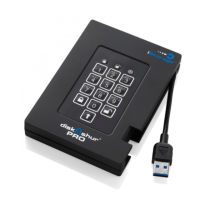
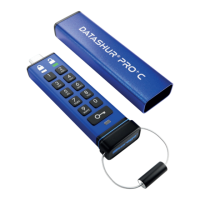
iStorage datAshur® PRO
+
C
User Manual v1.0
55
16. Ändern der Admin-PIN
Sobald eine Admin-PIN erstellt wurde, muss die
datAshur PRO
+
C im Admin-Modus entsperrt
werden, damit die Admin-PIN geändert werden
kann. Es ist nicht möglich, die Admin-PIN im
Benutzermodus zu ändern.
Achtung: Wenn Sie die Admin-PIN eingeben, um auf einen
gesperrten USB-Stick zuzugreifen, wird die Benutzer-PIN gelöscht.
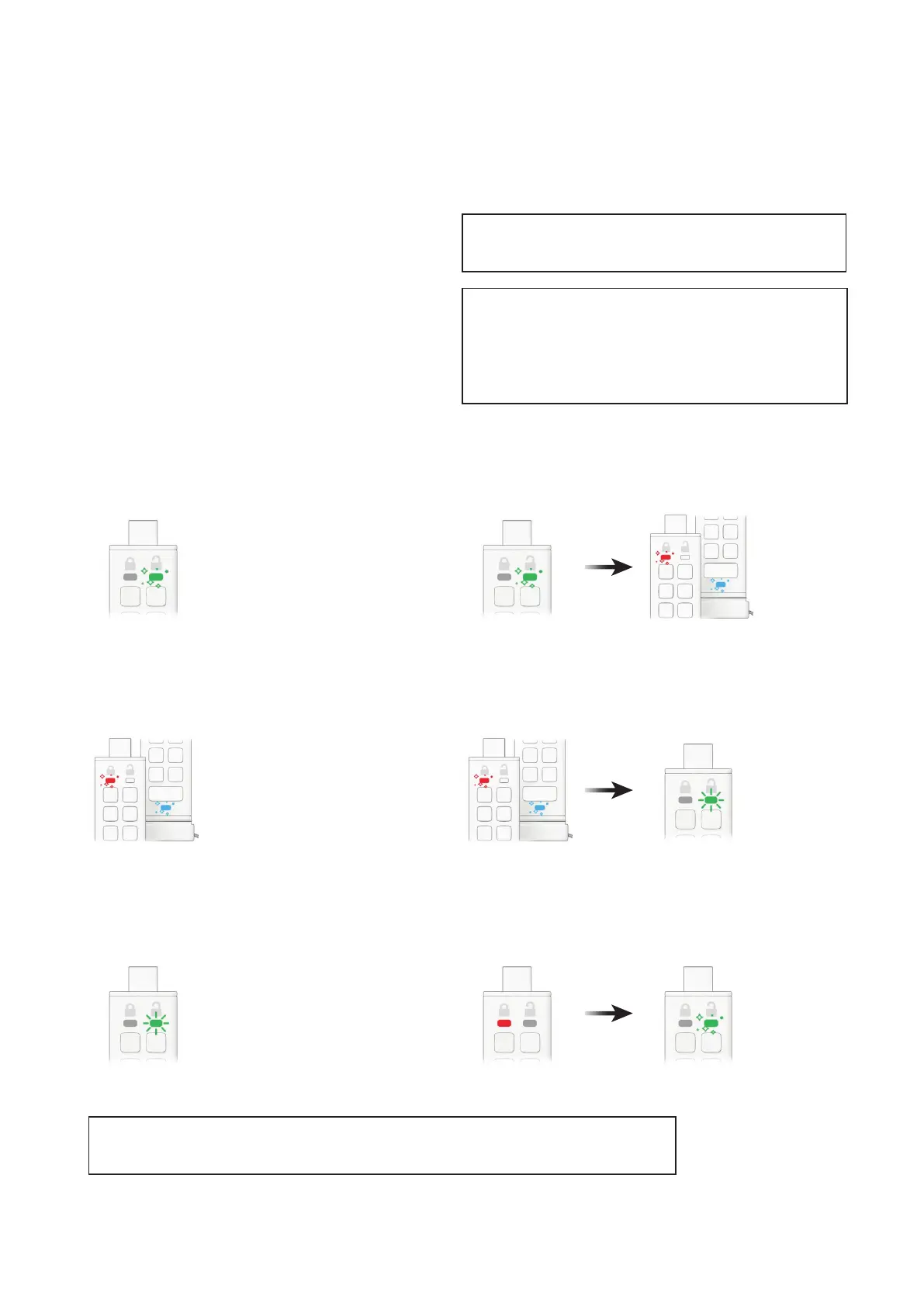
1. Entsperren Sie die datAshur PRO
+
C mit der
vorhandenen Admin-PIN
Die GRÜNE LED ackert. Das zeigt an, dass die Admin-PIN
erfolgreich eingegeben wurde.
3. Geben Sie Ihre neue 8- bis 15-stellige Admin-PIN ein
Die ROTE und die BLAUE LED ackern weiterhin gleichzeitig.
5. Geben Sie Ihre neue Admin-PIN erneut ein
Die GRÜNE LED blinkt weiter.
2. Halten Sie die Nummerntaste 1 gedrückt und drücken Sie
die SCHLÜSSEL-Taste ZWEIMAL (Doppelklick)
Die ackernde GRÜNE LED wechselt zur ROTEN und BLAUEN LED, die
gleichzeitig ackern. Die neue Admin-PIN kann jetzt eingegeben werden.
4. Drücken Sie die SCHLÜSSEL-Taste ZWEIMAL (Doppelklick)
Die ROTE und die BLAUE LED wechseln zur blinkenden GRÜNEN LED.
6. Drücken Sie die SCHLÜSSEL-Taste ZWEIMAL (Doppelklick)
Die durchgehend leuchtende ROTE LED wechselt zur ackernden GRÜNEN
LED. Das zeigt an, dass die Admin-PIN erfolgreich geändert wurde.
Hinweis: Falls beim Einrichten einer neuen Admin-PIN ein Fehler gemacht wurde oder das
Verfahren nicht abgeschlossen wird, behält der USB-Stick die alte Admin-PIN bei.
PIN-Anforderungen:
• Muss zwischen 8 und 15 Stellen lang sein
• Darf nicht ausschließlich wiederholte Ziffern enthalten,
wie z. B. (3-3-3-3-3-3-3)
• Darf nicht ausschließlich sequenzielle Ziffern enthalten,
z. B. (1-2-3-4-5-6-7-8), (7-8-9-0-1-2-3-4), (8-7-6-5-4-3-2-1)







 To Next Page