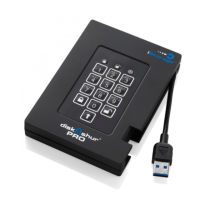
iStorage datAshur® PRO
+
C
User Manual v1.0
43
Führen Sie die folgenden Schritte durch,
um eine Benutzer-PIN zu erstellen.
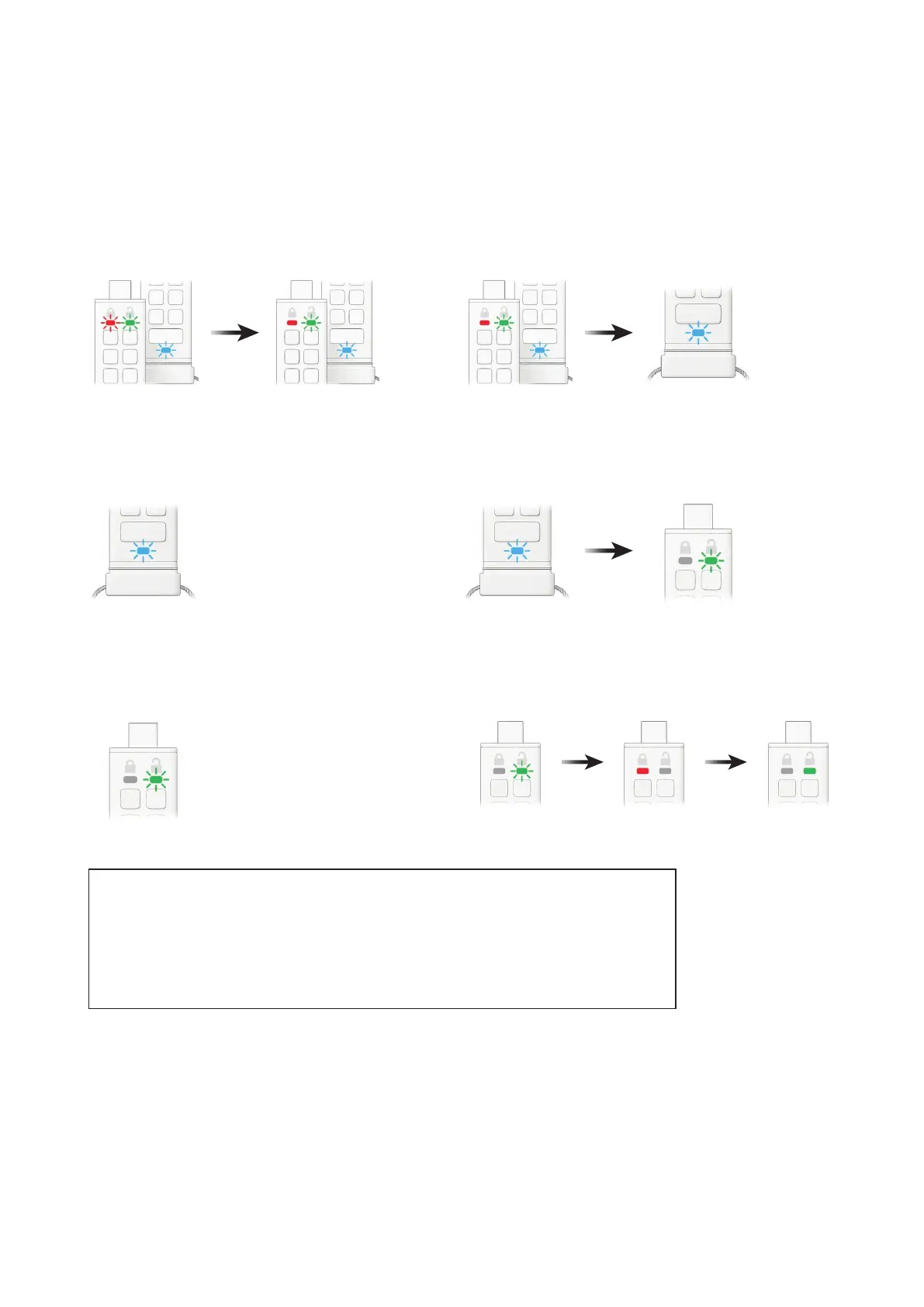
1. Drücken Sie die SCHLÜSSEL -Taste einmal
Die ROTE, die GRÜNE und die BLAUE LED blinken einmal gleichzeitigund
wechseln dann zur durchgehend leuchtenden ROTEN LED und zur blink-
enden GRÜNEN und blinkenden BLAUEN LED.
2. Drücken Sie die SCHLÜSSEL-Taste ZWEIMAL (Doppelklick)
Die durchgehend leuchtende ROTE LED und die blinkende GRÜNE und
BLAUE LED wechseln zur blinkenden BLAUEN LED.
3. Geben Sie Ihre neue 8- bis 15-stellige Benutzer-PIN ein
Die BLAUE LED blinkt weiter.
4. Drücken Sie die SCHLÜSSEL-Taste ZWEIMAL (Doppelklick)
Die blinkende BLAUE LED wechselt zur blinkenden GRÜNEN LED.
5. Geben Sie Ihre neue Benutzer-PIN erneut ein
Die GRÜNE LED blinkt weiter.
6. Drücken Sie die SCHLÜSSEL-Taste ZWEIMAL (Doppelklick)
Die blinkende GRÜNE LED wechselt zuerst zur durchgehend leuchtenden
ROTEN LED und dann zur durchgehend leuchtenden GRÜNEN LED. Das
zeigt an, dass die Benutzer-PIN erfolgreich erstellt wurde.
Hinweis: Sobald die datAshur PRO
+
C erfolgreich entsperrt wurde, leuchtet die GRÜNE LED nur noch 30
Sekunden lang durchgehend. Innerhalb dieser Zeit muss die datAshur PRO
+
C an einen USB-Port mit Strom-
versorgung angeschlossen werden. Die datAshur kann umgehend gesperrt werden (wenn sie nicht an einen
USB-Port angeschlossen ist), indem Sie die SCHLÜSSEL-Taste 3 Sekunden lang gedrückt halten.
Ist das Gerät an einen USB-Port angeschlossen, klicken Sie in Ihrem Betriebssystem auf das Symbol für „Hard-
ware sicher entfernen/Auswerfen“. Wenn die datAshur PRO
+
C entsperrt und an einen USB-Port angeschlossen
ist, akzeptiert das Gerät keine weiteren Anweisungen über das Tastenfeld.







 To Next Page