115 Utilisation de l'ATEM Software Control
Vous disposez à présent de cercles chromatiques et de paramètres tels que la saturation. Vous pouvez
également visualiser tous les paramètres relatifs aux basses lumières, tons moyens et hautes lumières en
même temps. Il vous suffit de commuter entre les caméras à l'aide des commandes de sélection situées sur
le haut de la fenêtre lorsqu'il est nécessaire.
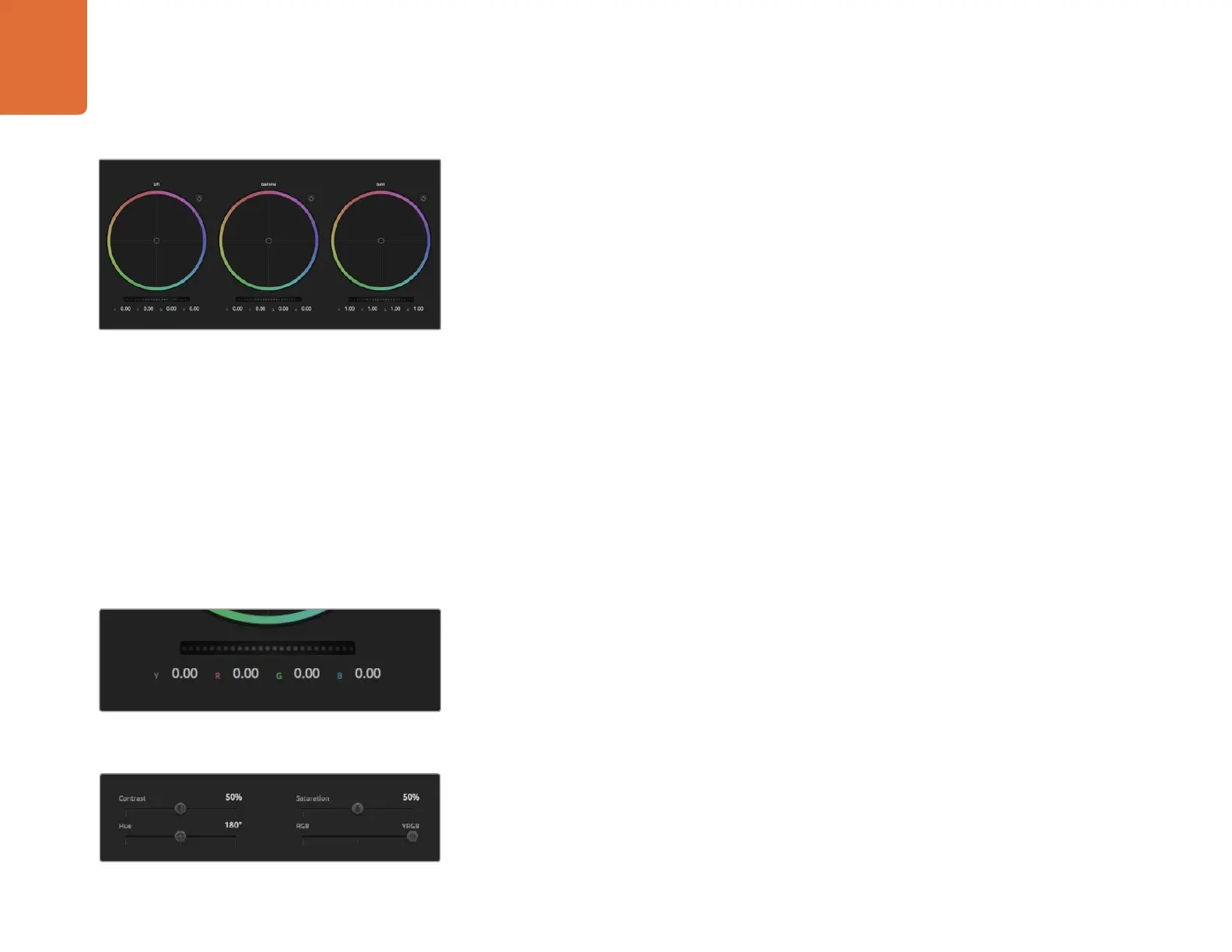
Cercles chromatiques
Les commandes Lift/Gamma/Gain permettent de contrôler des zones définies par leurs tons. Toutefois, ces
zones se chevauchent. En photographie, les termes lift, gamma et gain correspondent aux basses lumières,
tons moyens et hautes lumières.
Utilisez les cercles chromatiques de l'une ou l'autre des façons décrites ci-après pour effectuer des ajustements
minutieux ou plus extrêmes :
Cliquez et déplacez votre pointeur n'importe où dans le cercle de couleur : Notez qu'il n'est
pas nécessaire de positionner votre pointeur sur l'indicateur de la balance des couleurs. Lorsque
l'indicateur de la balance des couleurs se déplace, les paramètres RGB situés sous le cercle
chromatique se modifient pour refléter les ajustements apportés à chaque canal.
Cliquez en maintenant le bouton SHIFT enfoncé et déplacez votre pointeur n'importe où dans
le cercle de couleur : L'indicateur de la balance des couleurs se positionnera à l'endroit même où
se trouve le pointeur, ce qui vous permet de faire des ajustements plus rapides et extrêmes.
Double-cliquez n'importe où dans le cercle de couleur : Réinitialise l'ajustement apporté à la
couleur sans réinitialiser l'ajustement apporté à la roue maîtresse pour la commande en question.
Cliquez sur la commande de réinitialisation située en haut à droite du cercle de couleur :
Réinitialise le contrôle de la balance des couleurs ainsi que la roue maîtresse correspondante.
Roues maîtresses
Utilisez les roues maîtresses situées sous les cercles chromatiques pour ajuster les commandes Lift, Gamma
et Gain de chaque canal YRGB.
Pour effectuer des ajustements à l'aide de la roue maîtresse :
Déplacez la roue maîtresse vers la gauche ou vers la droite : Un déplacement vers la gauche
assombrit le paramètre sélectionné de l'image alors qu'un déplacement vers la droite éclaircit
ce même paramètre. Lors de l'ajustement, les paramètres YRGB situés au-dessous de la roue
maîtresse se modifient pour refléter l'ajustement en cours. Pour effectuer un ajustement
n'affectant que la luminance, maintenez la touche ALT ou Command enfoncée et déplacez la
roue vers la gauche ou vers la droite. Comme le correcteur colorimétrique prend en charge un
traitement YRGB, il vous permet de faire preuve de créativité et de créer des effets uniques
en ajustant uniquement le canal Y. Les ajustements du canal Y fonctionnent mieux lorsque le
paramètre Lum Mix est réglé sur le côté droit pour un traitement YRGB et sur le côté gauche pour
un traitement RGB standard. En général, la plupart des coloristes DaVinci Resolve utilisent le
correcteur colorimétrique YRGB car on obtient une meilleure maîtrise de la balance des couleurs
sans affecter le gain général. Il vous faudra ainsi moins de temps pour obtenir le rendu désiré.
Ajustez les roues maîtresses en déplaçant la commande vers
la gauche ou vers la droite.
Cercles chromatiques Lift, Gamma et Gain dans la fenêtre de
correction colorimétrique.
Déplacez les curseurs vers la gauche ou vers la droite pour
ajuster les paramètres Contrast, Saturation, Hue et Lum Mix.












 To Next Page