322
Работа с
ATEM
Software
Control
Использование функции управления камерами
Запустите панель
ATEM
Software
Control
и нажмите кнопку
Camera
в нижней части программного
интерфейса
.
На экране будут отображаться окна управления камерами
,
которые содержат мощные
инструменты для корректировки параметров изображения
.
В работе с этими инструментами используются
кнопки или указатель мыши
.
Выбор камеры для управления
С помощью кнопок в верхней части панели выбирают номер камеры
,
которой будут управлять
.
Если все
нужные камеры не помещаются на экране или открыто окно цветокоррекции
,
эти кнопки можно использовать
для переключения между камерами
.
Когда управление камерой отслеживается через дополнительный
выход
,
при их нажатии будет выполняться переход к соответствующей камере в настройках параметров
видеомикшера
.
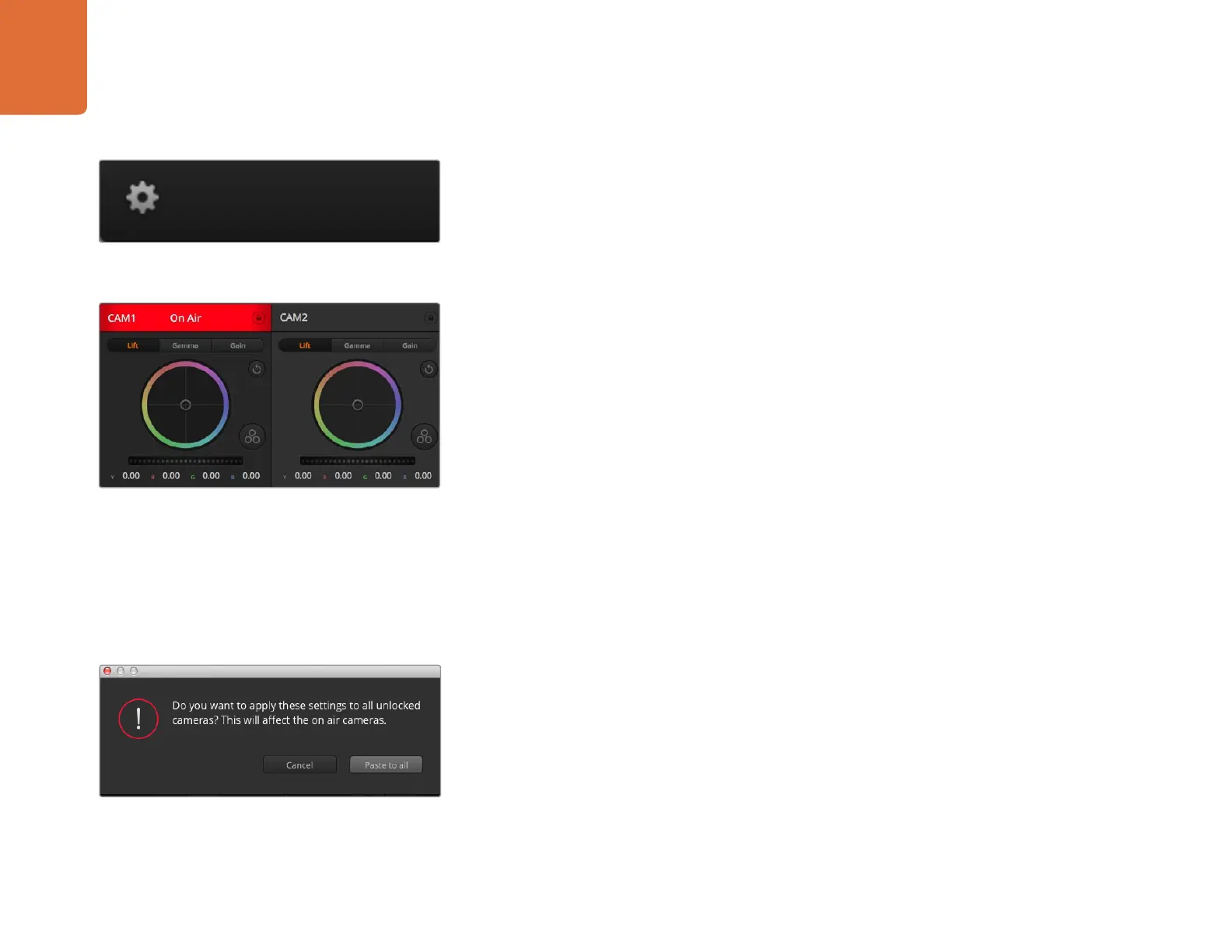
Строка состояния
Строка состояния находится в верхней части каждого окна и отображает название камеры
,
индикатор
On
Air
и кнопку блокировки
.
Чтобы заблокировать все элементы управления отдельной камерой
,
нажмите
кнопку блокировки
.
При передаче сигнала в эфир строка состояния становится красной и содержит текст
On
Air.
Цветовой круг
Цветовой круг представляет собой мощную функцию цветокоррекции
DaVinci
Resolve.
Она используется
,
чтобы по отдельности менять параметры света
,
полутона и тени для каждого канала
YRGB-
обработки
.
Нужные параметры выбирают с помощью трех кнопок
,
расположенных над цветовым кругом
.
Общий регулятор
Общий регулятор находится под цветовым кругом и предназначен для одновременного изменения
контраста во всех каналах
YRGB-
обработки или только яркости для отдельного параметра
:
света
,
полутона
или тени
.
Кнопки сброса
Кнопка сброса находится в верхнем правом углу окна и позволяет выбрать настройки цветокоррекции
,
которые нужно сбросить
,
скопировать или вставить
.
Для каждого цветового круга предусмотрена отдельная
кнопка
.
Нажмите кнопку
,
чтобы вернуться к первоначальному состоянию или скопировать
/
вставить
настройку
.
При использовании функции
Paste
(
Вставить
)
настройки заблокированных окон не затрагиваются
.
Кнопка общего сброса
,
которая находится в верхнем правом углу панели цветокоррекции
,
позволяет
вернуться к исходным параметрам света
,
полутона и тени на цветовом круге и отменить изменения
Contrast,
Hue,
Saturation
и
Lum
Mix.
Настройки цветокоррекции можно скопировать только для отдельных
окон управления или применить сразу ко всем камерам
,
если нужно получить однородное изображение
.
При использовании функции
Paste
(
Вставить
)
настройки диафрагмы
,
фокуса
,
уровня черного и
Coarse
не затрагиваются
.
При выборе
Paste
to
all
(
Вставить для всех
)
выводится сообщение
,
предлагающее
подтвердить действие
.
Это защищает от случайного копирования настроек в незаблокированные окна
управления камерами
,
сигналы которых передаются в эфир
.
Используйте значок настроек
,
чтобы выбрать дополнительный
выход для управления камерой
В каждом окне управления отображается строка состояния
,
поэтому режиссер всегда знает
,
какое изображение передается
в эфир
.
Цветовые круги позволяют по отдельности менять
параметры тени
,
полутона и света для каждого канала
,
используемого в
YRGB-
обработке
При выборе
Paste
to
all
(
Вставить для всех
)
выводится
сообщение
,
предлагающее подтвердить действие
.
Это защищает от случайного копирования настроек в
незаблокированные окна управления камерами
,
сигналы
которых передаются в эфир












 To Next Page