再生用のファイルをリモートで 追 加するには「Upload(アップロード)」ボタンをクリックします。ファイ
ル ブ ラ ウ ザ で 任 意 の フ ァ イ ル ま で 進 み 、「 Upload」をクリックします。アップロードが始まるとステータス
ウィンドウが表示されます。「Create Folder(フォルダーの作成)」ボタンを使用すると、必要に応じて
フォル ダーを 追 加 することも可能 で す。
ファイル をダ ウンロード するには 、右 端 の 矢 印アイコンを 使 用しま す。この サイトからの ダウンロードを
許可するようにブラウザがメッセージを表示することがあります。「Allow(許可する)」をクリックしま
す。ファイルを削 除 するには 、ゴミ箱アイコンをクリックすると、ファイル削 除のウィンドウが表示され
ま す 。「 Delete( 削 除 )」を ク リ ッ ク し ま す 。
FTPを介したファイルの転 送
コンピューターと
HyperDeck
Shuttle
HD
を同じネットワークに接続した状態で転送を行うために必
要なのは、FTPクライアントとHyperDeck Shuttle HDのIPアドレスまたはHyperDeck Setup Utilityの
FTP URLだけで す。
1 HyperDeck Shuttle HDに接 続するコンピューターに、FTPクライアントをダウンロードし、インスト
ー ル し ま す 。推 奨 ア プ リ ケ ー シ ョ ン は 、Cyberduck、FileZilla、Transmitで す が 、ほ と ん ど の FTPクライ
アントが 使 用 で きます。CyberduckとFileZillaは 無 償 です。
2
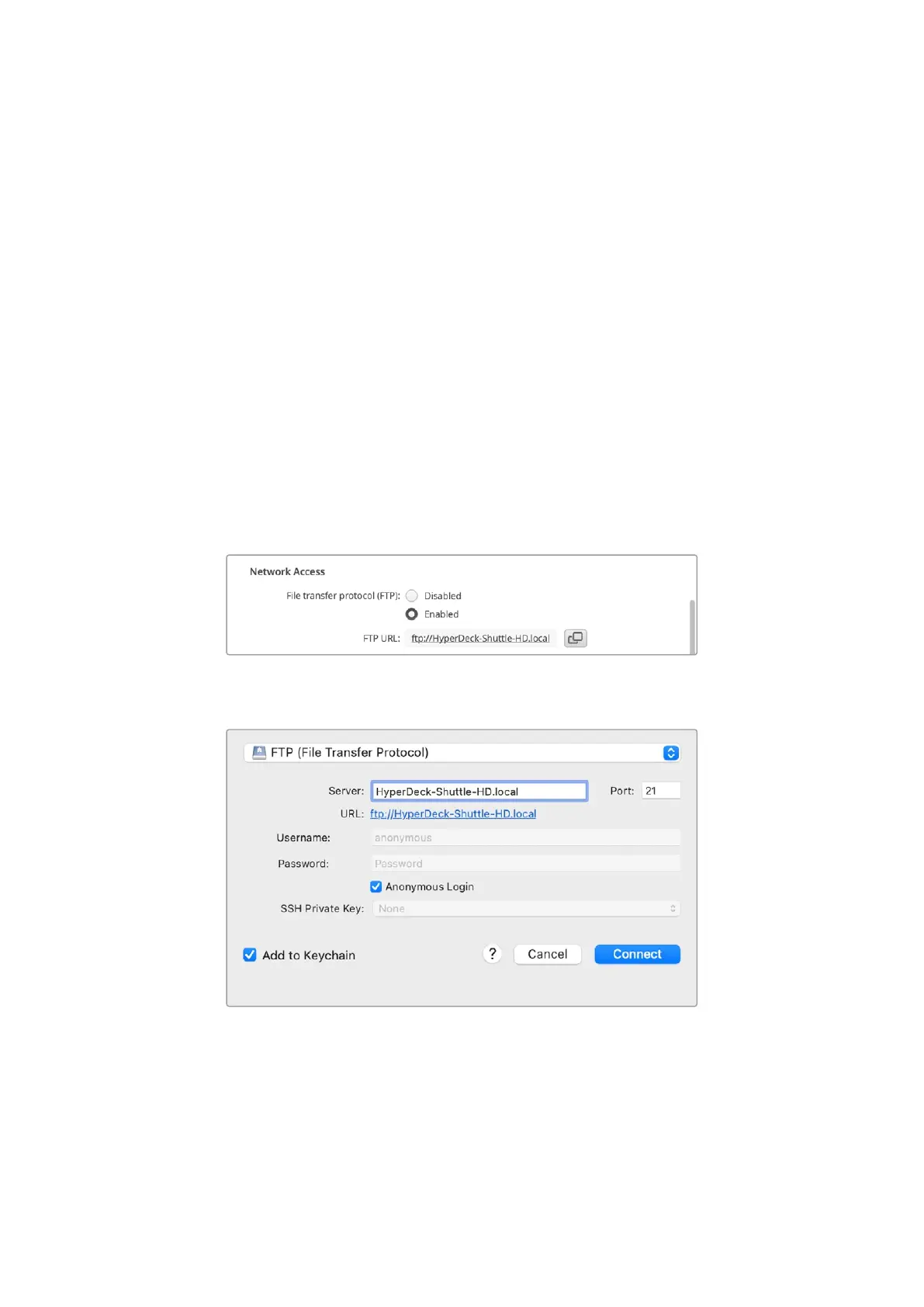
HyperDeck Shuttle HDをネットワークに接 続した状態でHyperDeck Setupを開き、FTP URLをクリ
ックするか、コピーアイコンをクリックしてマニュアルでペーストします。
FTP
プログラムが接続を開か
ない場合は、リンクを再びクリックする必要があります。
3
マニュアルで FTP接続を開いている場合は、サーバーのフィールドにURLを ペ ー ス ト し ま す 。使 用 で き
る 場 合 、「 Anonymous Login( 匿 名 ロ グ イ ン )」に チ ェ ッ ク を 入 れ ま す 。
110
ネットワ ー クでファイルを 転 送


 To Next Page
 Loading...
