Reprodução
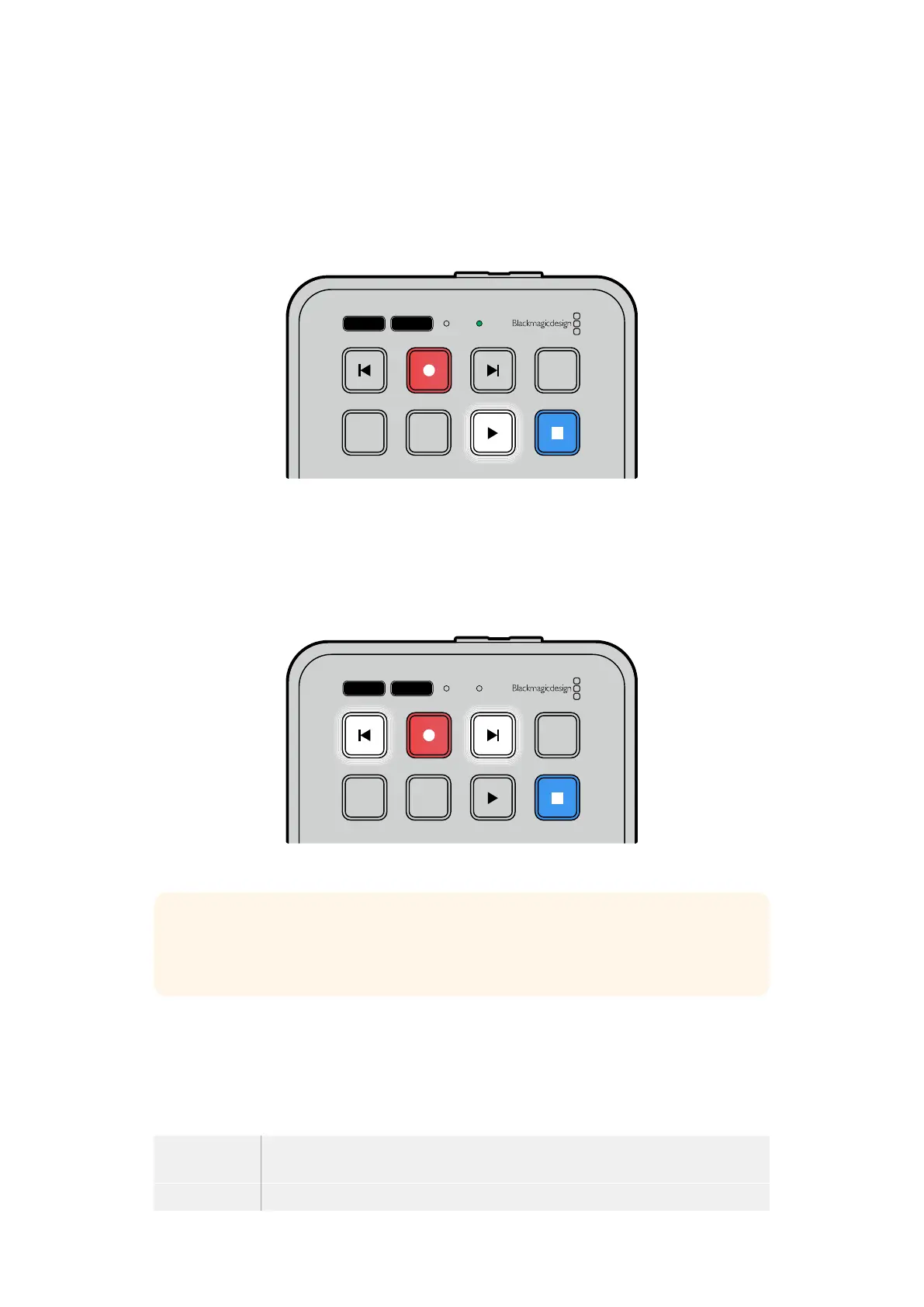
Pressione o botão “Play” para iniciar a reprodução. Durante a reprodução, o botão “Play” acenderá
e o indicador de compartimento de mídia “Disk” ou “SD” acenderá em verde.
Se houver vários clipes gravados, você pode alternar entre eles pressionando os botões de avanço
e retrocesso.
JOG SCR
CLIP
MENU SET
DISK SD
Usar os botões Skip
Pressione o botão de retrocesso para saltar ao início do clipe. Pressionar mais de uma vez navegará
pelos clipes gravados anteriormente.
Pressione o botão de avanço para navegar pelos clipes em avanço. Os botões de avanço e
retrocesso também piscarão quando a caixa de seleção “Identify HyperDeck” estiver selecionada
no utilitário HyperDeck Setup.
JOG SCR
CLIP
MENU SET
DISK SD
Use os botões de avanço e retrocesso para saltar ao início de cada clipe.
DICA Para reproduzir arquivos de vídeo no seu HyperDeck, você precisará corresponder o
codec usado para gravar os arquivos. Isso pode ser feito no menu. Consulte a seção
“Alterar Configurações” neste manual para mais informações.
Repetição de clipes
Durante a reprodução, pressionar o botão “Play” novamente configurará o seu HyperDeck Shuttle
HD para repetir todos os clipes até que você pressione o botão “Stop”.
Caso deseje repetir um único clipe, configure o seu HyperDeck no modo “Clipe” e pressione o
botão “Play” uma vez para reproduzir e novamente para repetir.
Repetir todos
Durante a reprodução, pressione o botão “Play” uma segunda vez para repetir todos
os clipes gravados.
Repetir atual No modo clipe, pressione o botão “Play” uma segunda vez para repetir o clipe atual.
665Reprodução


 To Next Page
 Loading...
