Wurde ein Domainname ausgewählt, kontaktieren Sie Ihre IT-Abteilung, um für den HyperDeck
Shuttle HD die Namensauflösung des DNS-Eintrags vorzunehmen. Dies bewirkt, dass der gesamte
Datenverkehr für die IP-Adresse des HyperDeck Shuttle HD über die in der Signierungsanforderung
angegebene Domain-Adresse läuft.
Diese fungiert auch als die HTTPS-Adresse, die Sie für den Zugang auf Dateien über den Web
Media Manager verwenden, z. B. https://hyperdeck.melbourne.com.
Es ist zu beachten, dass das Zertifikat nach Zurücksetzen auf die Werkseinstellungen ungültig wird
und ein neues Zertifikat generiert und signiert werden muss.
Dateieinstellungen
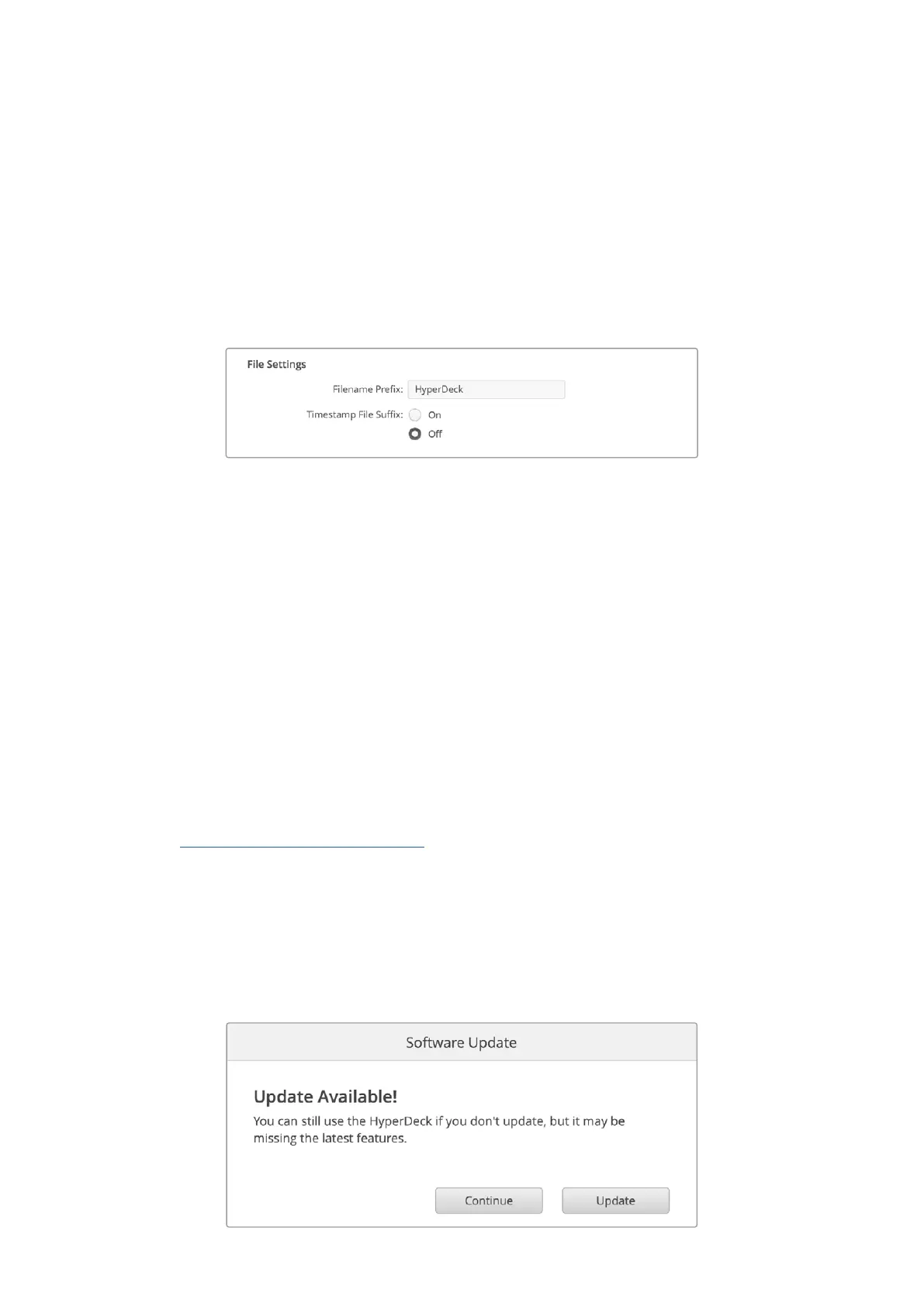
Beim ersten Einsatz zeichnet Ihr HyperDeck Shuttle HD Clips mit dem Präfix „HyperDeck“ auf Ihre
SD-Karte oder Ihr USB-Flash-Laufwerk auf. Geben Sie einen neuen Dateinamen ein, um das Präfix
zu ändern.
Standardmäßig ist das Hinzufügen des Zeitstempels zum Dateinamen ausgeschaltet. Wenn Sie das
Datum und die Uhrzeit in Ihrem Dateinamen mitaufzeichnen möchten, wählen Sie für „Timestamp File
Suffix“ die Option „On“. Die Einstellungen „Dateinamen-Präfix“ und „Zeitstempel“ sind auch über das
Onscreen-Menü auf dem HyperDeck Shuttle HD verfügbar.
Reset
Um Ihren HyperDeck auf die Werkseinstellungen zurückzusetzen, wählen Sie „Factory Reset“. Damit
wird das aktuelle Zertifikat ungültig. Wenn Sie ein sicheres Zertifikat verwenden, wird auch dieses
ungültig. Sie müssen eine neue Signierungsanforderung generieren und diese zur Signierung an
eine Zertifizierungsstelle oder IT-Abteilung schicken.
Aktualisieren der Produktsoftware
So aktualisieren Sie die Produktsoftware:
1 Laden Sie die neueste Version des Installationsprogramms Blackmagic HyperDeck Setup unter
www.blackmagicdesign.com/de/support herunter.
2 Führen Sie das Installationsprogramm Blackmagic HyperDeck Setup auf Ihrem Computer aus und
folgen Sie den Anweisungen auf dem Bildschirm.
3 Verbinden Sie Ihren HyperDeck Shuttle HD nach abgeschlossener Installation über den USB-
oder Ethernet-Anschluss an der Rückseite mit dem Computer.
4 Starten Sie Blackmagic HyperDeck Setup und folgen Sie etwaigen Aufforderungen auf Ihrem
Bildschirm, die Produktsoftware zu aktualisieren. Erscheint keine Aufforderung, so ist Ihre
Produktsoftware auf dem neuesten Stand und Sie brauchen nichts weiter zu tun.
253Blackmagic HyperDeck Setup


 To Next Page
 Loading...
