Übertragen von Dateien über ein
Netzwerk
Der HyperDeck Shuttle HD unterstützt die Übertragung von Dateien über das sichere Hypertext
Transfer Protocol HTTPS und das File Transfer Protocol FTP. D. h. Sie können Dateien mit den
schnellen Geschwindigkeiten eines lokalen Netzwerks direkt von Ihrem Computer auf Ihren
HyperDeck kopieren. Kopieren Sie bspw. neue Dateien zur Wiedergabe von Video auf Bildwänden
und für Digital Signage auf ein HyperDeck Gerät.
Sie können den Datenaustausch mit Ihrem HyperDeck in beliebigen Formaten vornehmen. Beachten
Sie jedoch, dass von Ihrem HyperDeck Shuttle HD abgespielte Dateien mit den von Ihrem
HyperDeck unterstützen Codecs und Auflösungen kompatibel sein müssen.
TIPP Sie können Dateien über ein Netzwerk übertragen, während Ihr HyperDeck
aufzeichnet. Der HyperDeck passt Übertragungsgeschwindigkeiten automatisch an, um
die Aufzeichnung nicht zu beeinträchtigen.
Der Zugriff auf den HyperDeck Shuttle HD über eines dieser Protokolle wird im Dienstprogramm
HyperDeck Setup aktiviert oder deaktiviert. Bspw. könnten Sie den FTP-Zugang deaktivieren,
während Sie gleichzeitig den HTTPS-Zugang aktivieren.
Verbinden eines HyperDeck Shuttle HD via HTTPS
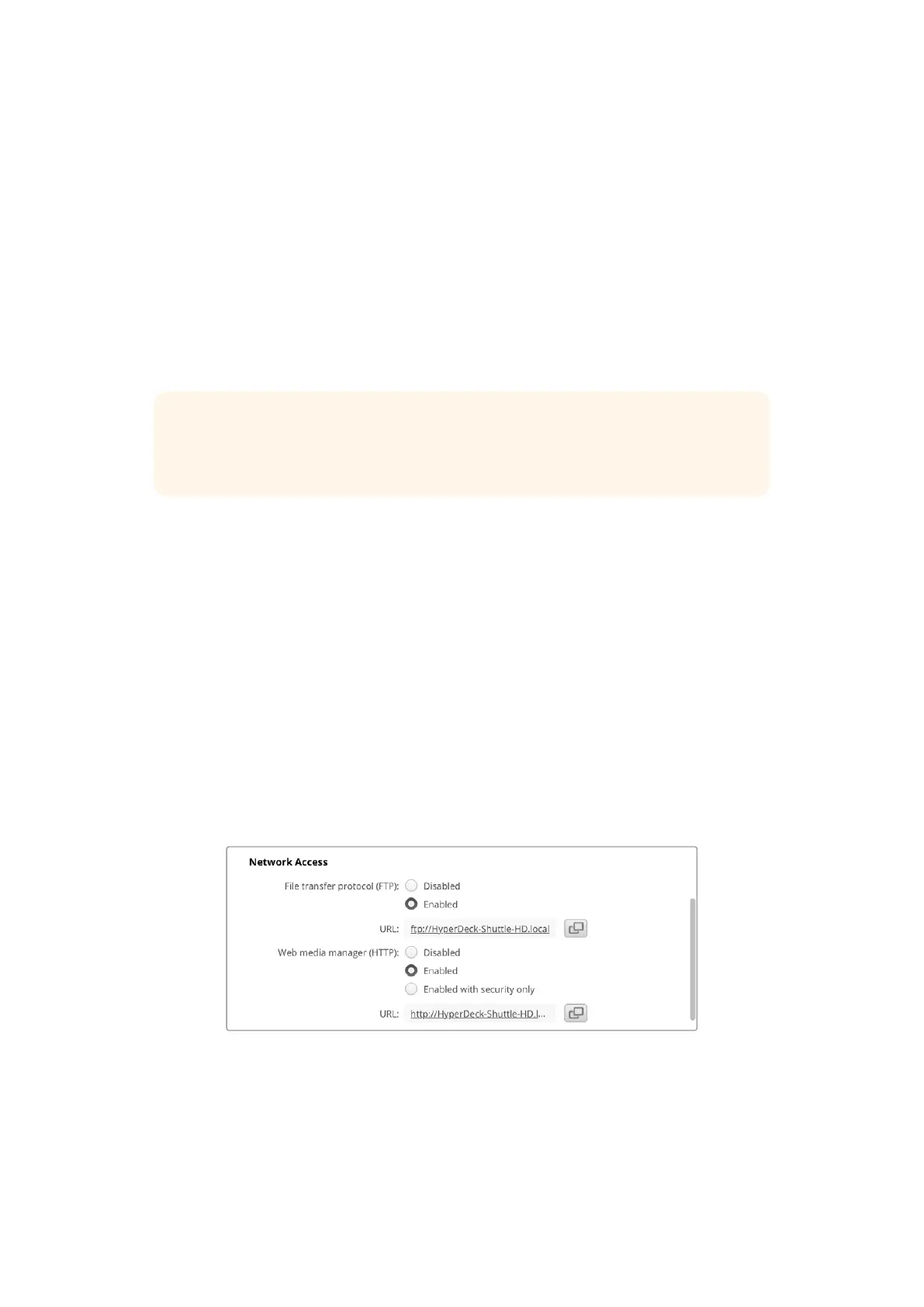
Für den Zugriff auf den HyperDeck Shuttle HD über den Web Media Manager benötigen Sie die
URL, die Sie in den Einstellungen für den Netzwerkzugang finden. Die Einstellungen für den
Netzwerkzugang werden in HyperDeck Setup angezeigt, wenn Ihr Computer über USB oder
Ethernet angeschlossen ist. Besteht ein Anschluss nur per Ethernet, ist der Zugang deaktiviert.
1 Schließen Sie Ihren Computer mit einem USB-C-Kabel über den USB-Port an der Geräterückseite
an den HyperDeck Shuttle HD und starten Sie HyperDeck Setup. Neben dem Gerätenamen
sollte ein USB-Verbindungssymbol erscheinen. Klicken Sie zum Öffnen der Einstellungen auf das
kreisförmige Symbol oder an beliebiger Stelle auf das Produktbild.
2 Navigieren Sie bei Verwendung eines selbstsignierten Zertifikats zu den Einstellungen für den
Netzwerkzugang. Klicken Sie zum Kopieren der URL auf das Kopier-Icon. Diese URL basiert auf
dem Namen Ihres HyperDecks. Zum Ändern der URL ändern Sie den Gerätenamen.
Klicken Sie bei Verwendung eines selbstsignierten Zertifikats auf den Link
3 Nach dem Import eines von einer Zertifizierungsstelle oder IT-Abteilung signierten Zertifikats,
kopieren Sie die für das aktuelle Zertifikat im „Domain“-Feld angegebene Adresse.
254Übertragen von Dateien über ein Netzwerk



 To Next Page
 Loading...