使用提词器功能
使用标准RTF或TXT纯 文 本 文 件 时 ,您 可 以 将 Blackmagic HyperDeck Shuttle HD作为提词器使用。
在Tex tEdit或WordPad中 创 建 文 件 ,以 13中支持语言中的任何一种保存为多信息文本格式或纯文本文件。
用HyperDeck Shuttle HD打开后,您可以调整稿件文本的字体大小和行距。
如要使用提词器功能:
1
将HyperDeck Shuttle HD的HDMI输出与您希望使用的HDMI显示器连接。
2
插入包含稿件文本的SD卡或者连接USB硬盘。
3
在记录菜单中选择编解码选项。前往“提词器”设置,按下“SET”按钮。
稿件文本会出现在显示器上。然后您可以用播放按钮开始自动播放,或者通过旋钮进行其他控制。
控制提词器播放速度
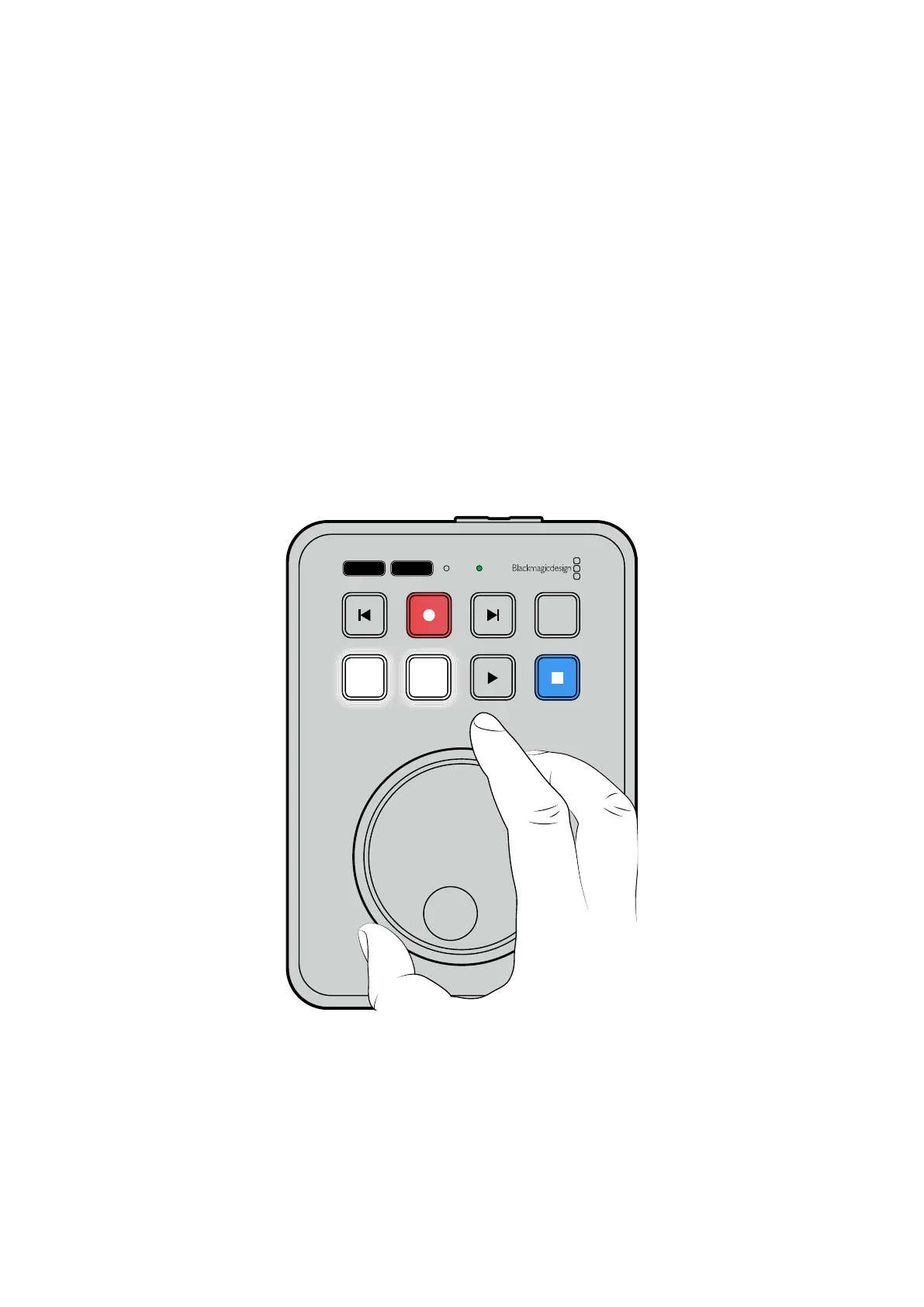
HyperDeck Shuttle HD上的大尺寸旋钮在提词器模式下可以用于控制播放,就像播放媒体一样。加载
稿 件 文 本 后 ,同 时 按 下 “ JOG”和“SCR”按钮可以启用变速播放。选定后转动旋钮。稿件文本的移动速度会
根据旋钮的移动而变化。比如,转动旋钮的速度越快,稿件文本滚动的速度就会越快。
JOG SCR
CLIP
MENU SET
DISK SD
如要获得固定的速度,您可以单独使用JOG和SCR按钮。选定后,在慢速搜索模式下旋转旋钮,稿件文本
会按照固定的低速移动,在极速模式下会以更快的速度移动。
要在
SD卡或外部硬盘上的文件之间浏览,可以按前进和倒退按钮。
391
使用提词器功能


 To Next Page
 Loading...
