Transferir Arquivos via Rede
O HyperDeck Shuttle HD suporta transferência de arquivos tanto via Protocolo de Transferência de
Hipertexto Seguro, conhecido como HTTPS, e Protocolo de Transferência de Arquivos, conhecido
como FTP. Isso permite que você copie arquivos diretamente do seu computador para o seu
HyperDeck através de uma rede com as velocidades rápidas que uma rede local pode oferecer.
Por exemplo, você pode copiar novos arquivos para uma unidade HyperDeck que está sendo usada
para reproduzir vídeo em paredes de vídeo e sinalização digital.
É possível transferir qualquer arquivo para o HyperDeck ou a partir dele, mas vale a pena ressaltar
que qualquer arquivo que você pretenda reproduzir a partir do HyperDeck Shuttle HD precisará ser
compatível com os codecs e as resoluções que o seu HyperDeck suporta.
DICA Você pode transferir arquivos através de uma rede enquanto o HyperDeck estiver
gravando. O HyperDeck ajustará a velocidade de transferência automaticamente para
garantir que a gravação não seja afetada.
O acesso ao HyperDeck Shuttle HD por meio de qualquer um desses protocolos pode ser
habilitado ou desabilitado no utilitário HyperDeck Setup. Por exemplo, você pode desabilitar
oacesso FTP e habilitar o acesso HTTPS ao mesmo tempo.
Conectar ao HyperDeck Shuttle HD via HTTPS
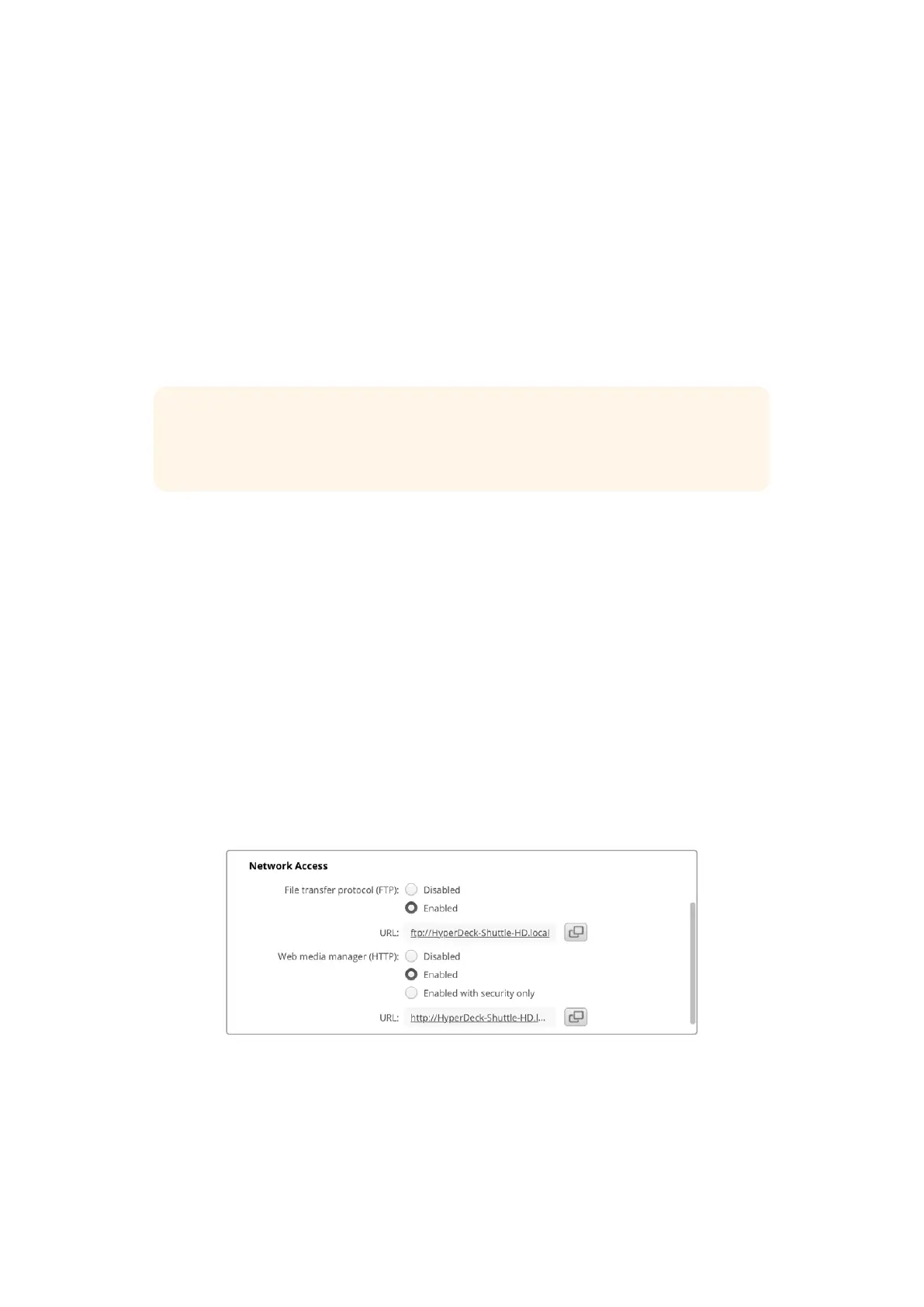
Para acessar o HyperDeck Shuttle HD através do web media manager, você precisará da URL
disponibilizada nas configurações “Network Access”, que aparecem no utilitário HyperDeck Setup
quando o computador está conectado via USB ou Ethernet, mas são desabilitadas quando apenas a
Ethernet está conectada.
1 Usando um cabo USB-C, conecte o computador ao HyperDeck Shuttle HD através da porta
USB no painel traseiro e abra o HyperDeck Setup. Você verá um ícone de conexão USB ao lado
do nome da unidade. Clique no ícone circular ou em qualquer lugar na imagem do produto para
abrir as configurações.
2 Quando estiver utilizando um certificado autoassinado, navegue até as configurações de
acesso à rede e clique no ícone de cópia ao lado da URL. Essa URL é baseada no nome do seu
HyperDeck. Para modificar a URL, altere o nome da unidade.
Ao utilizar um certificado autoassinado, clique no link.
3 Caso tenha importado um certificado assinado por um AC ou departamento de TI, copie e cole
o endereço no campo “Domain” para o certificado atual.
692Transferir Arquivos via Rede


 To Next Page
 Loading...
