Datenträger-Navigation
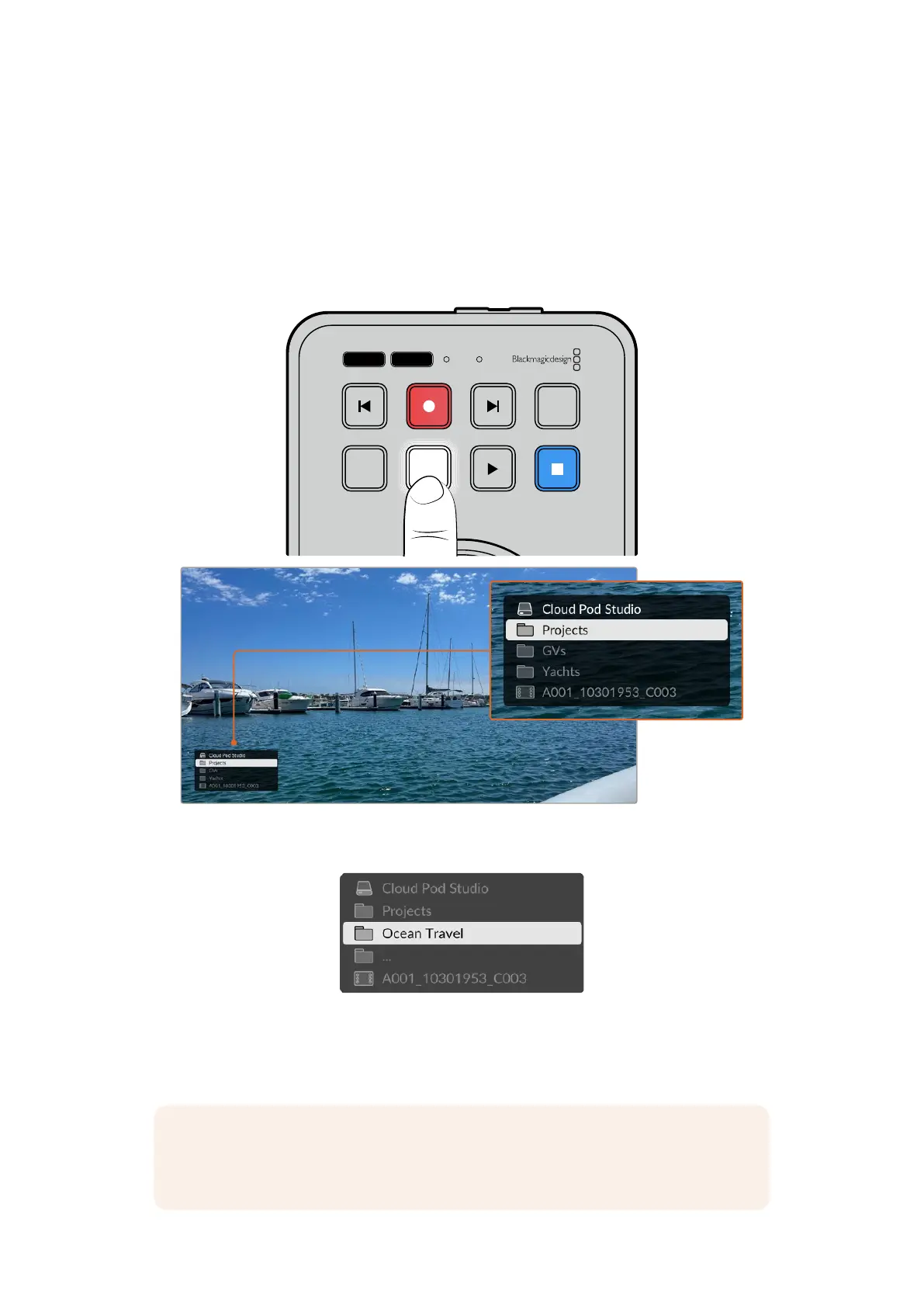
Die Datenträger-Navigation ermöglicht die Anzeige eines Dateipfad-Overlays und erleichtert
das Auffinden von auf Speicherkarten, Festplatten und Netzlaufwerken gespeicherten Clips. Ist
die Funktion aktiviert, wird ein Overlay auf der HDMI-Ausgabe eingeblendet. Verwenden Sie zum
Navigieren durch Ihre Verzeichnisse die SCR- und CLIP-Tasten und den Jog-Drehknopf.
1 Öffnen Sie das Fenster für die Datenträger-Navigation durch Drücken der mit SCR markierten
Scrolltaste.
JOG SCR
CLIP
MENU SET
DISK SD
Drücken Sie die SCR-Taste, um das Datenträger-Navigations-Fenster auf der HDMI-Ausgabe einzublenden
2 Scrollen oder springen Sie durch das Material, bis Sie den gewünschten Clip im Ordner
gefunden haben.
3 Drücken Sie die SCR- bzw. die CLIP-Taste, um ab- bzw. aufwärts durch die Verzeichnisse zu
navigieren.
Drücken Sie zum Schließen des Datenträger-Navigations-Fensters die Stopptaste. Drücken Sie die
Wiedergabetaste, um das Fenster zu schließen und sofort mit der Wiedergabe zu beginnen.
HINWEIS Um Clips zu sichten, die mit abweichendem Codec oder abweichender
Auflösung und Framerate aufgezeichnet wurden, wählen Sie auf Ihrem HyperDeck den
passenden Codec und die passende Videonorm.
244Datenträger-Navigation


 To Next Page
 Loading...
