ボリュームナビゲーション
ボリュームナビゲーションは 、ファイルパ スのオーバーレイを開きます。これにより、メディアカード、デ
ィスク、ネットワークドライブのクリップを見つけられます。オーバーレイが有効になっていると
HDMI
出
力に表示されるので、「SCR( ス ク ロ ー ル ) 」 ボ タ ン 、「 CLIP(クリップ)」ボタン、サーチダイヤルを使っ
てディレ クトリをナ ビゲートで きま す。
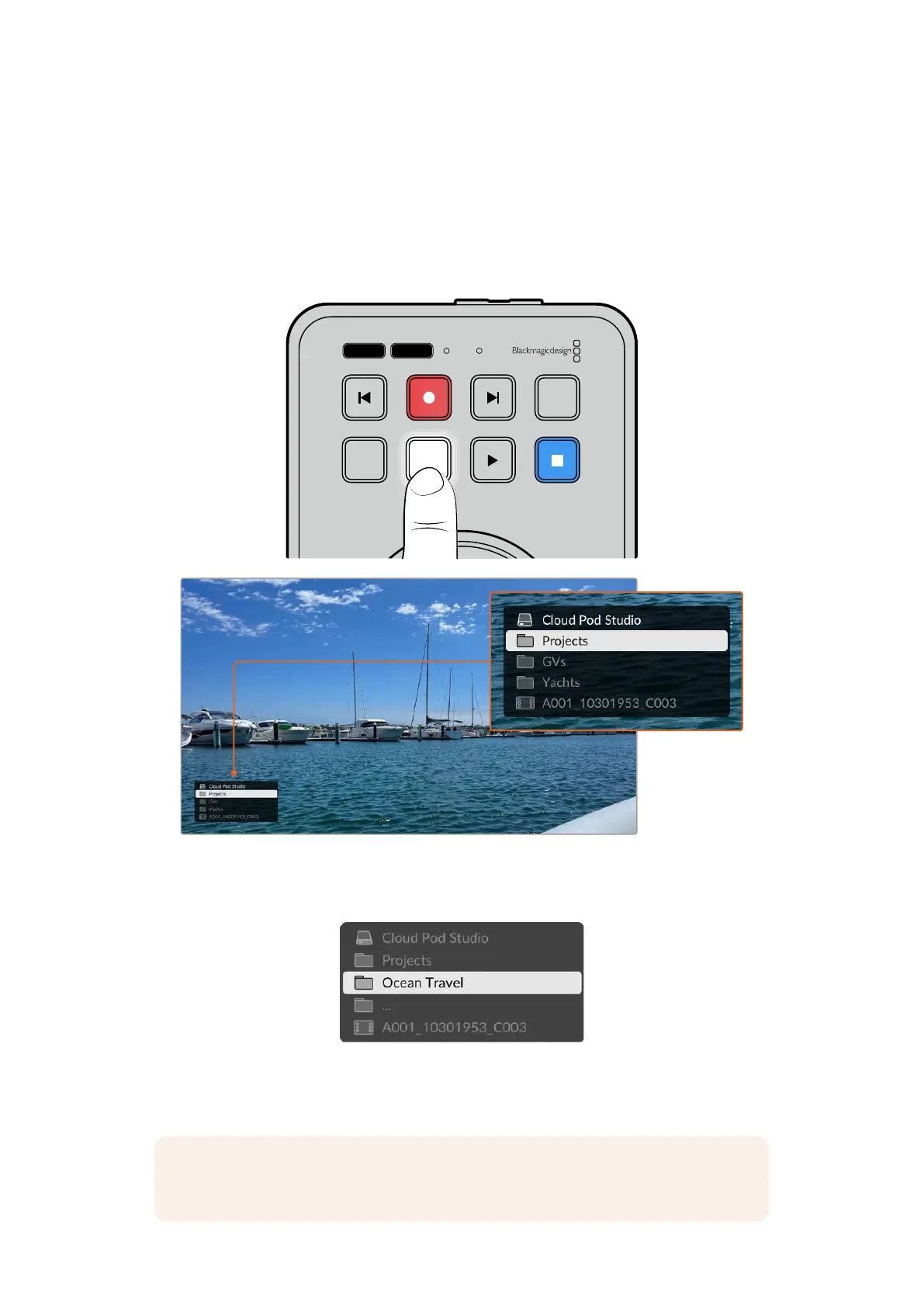
1 「SCR」ボタンを押して、ボリュームナビゲーション・ウィンドウを開きます。
JOG SCR
CLIP
MENU SET
DISK SD
「SCR」ボ タ ン を 押 す と 、HDMI出 力 で ボ リューム ナビ ゲ ー ション・ウィンド ウ が 開 き ま す。
2
ディスプ レ イ上で フッ テ ー ジ を ス クラブ やス キップ して、使 用 し た い クリップ をフォル ダー か ら 探 し ま す。
3 「SCR」 ボ タ ン を 押 す と ボ リ ュ ー ム を 下 に 移 動 し 、「 CLIP」ボ タ ン で は 上 に 移 動 し ま す 。
停止ボタンを押してボリュームナビゲーション・ウィンドウを閉じます。再生ボタンを押すと、ウィンドウ
が閉じて即座に再生が開始されます。
メモ 異なるコーデック、解像度、フレームレートで収録されたクリップを確認するには、
HyperDeckのコーデックとデフォルトのフォーマットを一致させます。
98
ボリュームナビゲー ション


 To Next Page
 Loading...
