ドメイン名は選択されていたので、HyperDeck Shuttle HDのDNSエントリーを解決するためにIT部門に
連絡する必要があります。これにより、HyperDeck Shuttle HDのIPア ド レ ス へ の ト ラ フ ィ ッ ク が 、署 名 要
求で選択されたドメインアドレスに向けられます。
ま た 、こ れ は
Web
Media
Manager
を介してファイルにアクセスするために使用する
HTTPS
アドレスにも
な り ま す 。例 え ば 、https://hyperdeck.melbourne.comです。
工場出荷時設定にリセットすると証明書は無効になるので、新しい証明書を生成し、署名される必要があります。
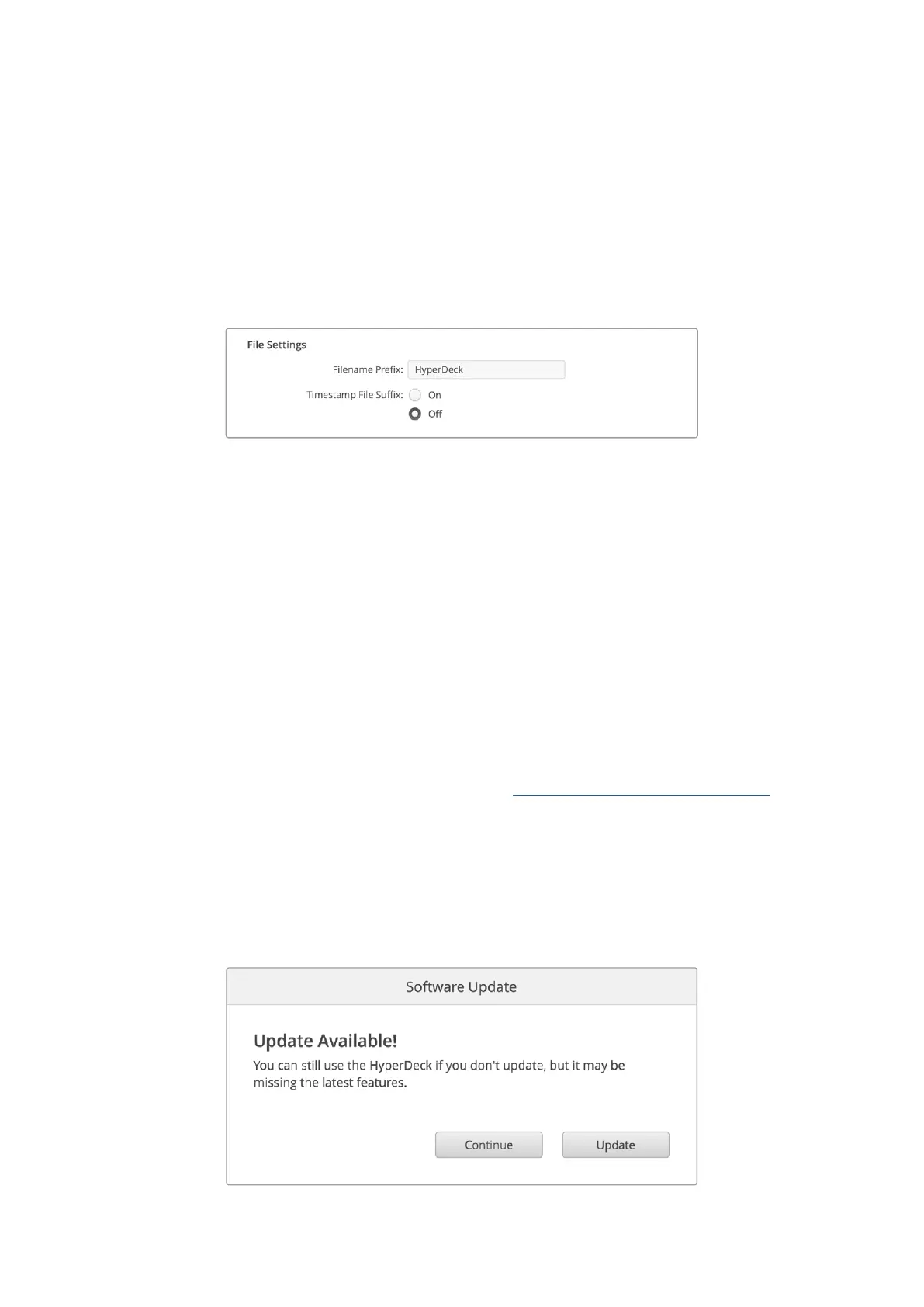
FileSettings(ファイル設 定)
HyperDeck
Shuttle
HD
を 最 初 にセットアップ すると 、プレフィックスとして「
HyperDeck
」が フ ァ イ ル 名
に 付 加 さ れ て 、ク リ ッ プ が SDカードまたはUSBフラッシュディスクに保存されます。プレフィックスを変更
す る に は 、新 し い フ ァ イ ル 名 を 入 力 し ま す 。
ファイル名に追 加されるタイム スタンプは 、デフォルトでは オフに設 定されています。ファイル 名に日付
と時間を追加したい場合は、オンに変更します。ファイル名のプレフィックスおよびタイムスタンプの設
定は、HyperDeck Shuttle HDのオンスクリーンメニューからも変更できます。
Reset(リセット)
「Factory Reset( 工 場 出 荷 時 設 定 に リ セ ッ ト )」を タ ッ プ す る と 、HyperDeckが出荷時の設定に戻ります。
工場出荷時設定にリセットすると現在の証明書は無効になります。「
Secure
Certificate
」の 設 定 を 使 用 し
ている場合、新しい証明書の署名要求を生成し、認証局または
IT
部門により署名される必要があります。
内 部 ソフトウェアのアップデ ート
内部ソフトウェアをアップデートする:
1
最新の
Blackmagic
HyperDeck
Setup
インストーラーを
www.blackmagicdesign.com/jp/support
からダ ウンロードします。
2
Blackmagic
HyperDeck
Setup
インストーラーをコンピューターで起動し、画面に表示される指示
に従 います。
3
インストールが完了したら、HyperDeck Shuttle HDをリアパネルのUSB経由またはイーサネットコネ
クター経由でコンピューターに接続します。
4
Blackmagic HyperDeck Setupを起動し、スクリーンの指示に従って内部ソフトウェアをアップデート
します。内部ソフトウェアが最新で何もする必要がない場合、指示は表示されません。
107
BlackmagicHyperDeckSetup


 To Next Page
 Loading...
