При выводе на телесуфлер учитываются такие параметры, как шрифт, цвет ивыделение
полужирным. Дополнительно можно настроить размер текста, междустрочный интервал, поля
иповорот по горизонтали или вертикали, когда проецирование на светоделительное стекло
выполняют спомощью меню «Монитор». Подробнее см.раздел «Меню настроек».
Blackmagic HyperDeck Setup
Blackmagic HyperDeck Setup представляет собой программную утилиту, которая позволяет
изменять настройки иобновлять прошивку рекордера.
Порядок установки программного обеспечения
1 Загрузите последнюю версиюBlackmagic HyperDeck Setup вразделе поддержки по
адресу www.blackmagicdesign.com/ru/support.
2 Запустите установщикBlackmagic HyperDeck Setup иследуйте инструкциям на экране.
3 После установки подключитеHyperDeck ShuttleHD ккомпьютеру через портUSB или
разъемEthernet на задней панели устройства.
4 Для обновления программного обеспечения запуститеBlackmagic HyperDeck Setup
иследуйте инструкциям на экране. Если они не появятся, используемая версия
является актуальной.
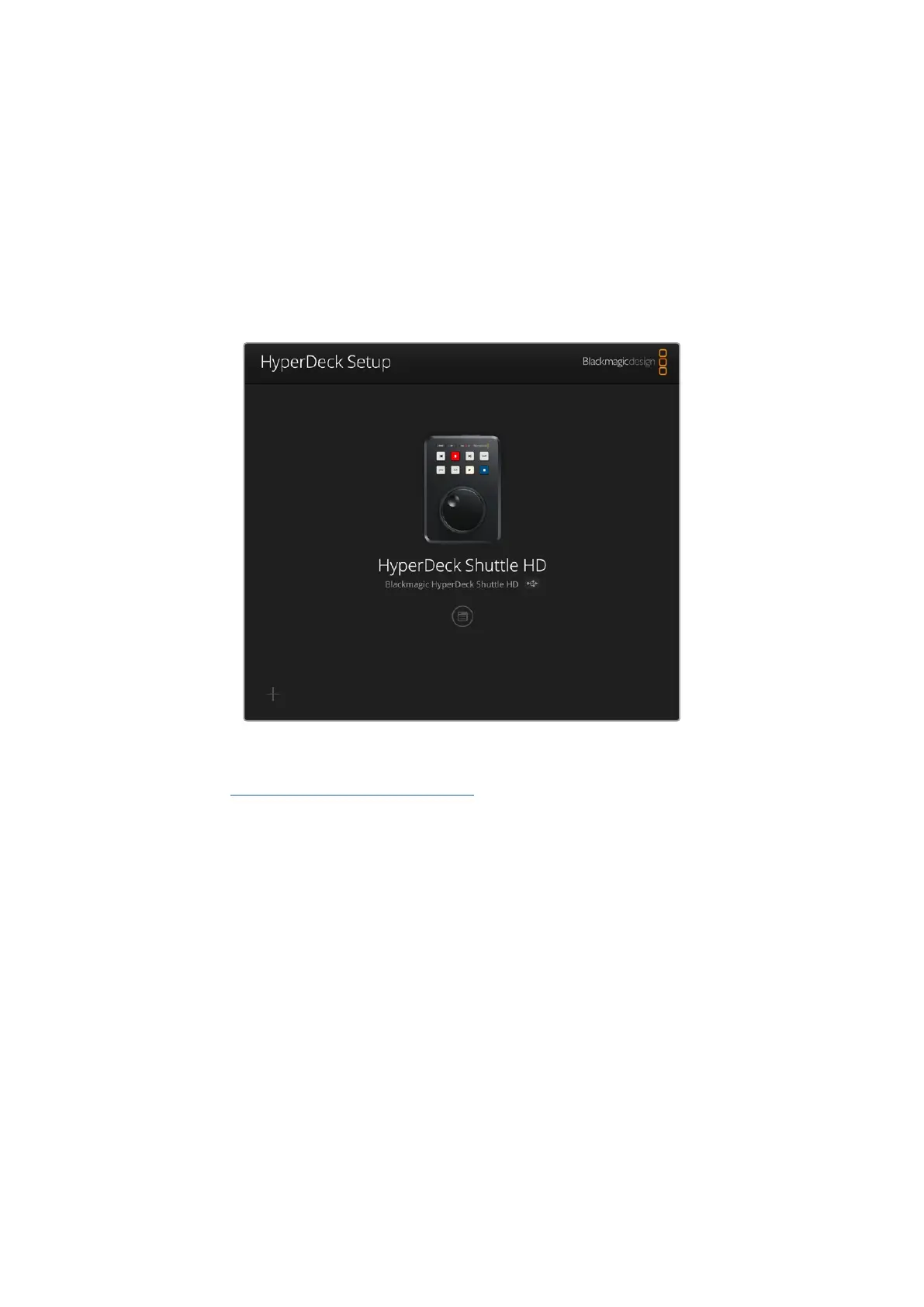
Щелкните кнопкой мыши по изображениюHyperDeck или значку настроек, чтобы получить
доступ кменю.
На начальной странице будет показан рекордерHyperDeck Shuttle HD со своим именем.
Это облегчает идентификацию устройства, если ккомпьютеру подключено несколько единиц
такой техники. Имя можно задать спомощью меню настроек вутилите.
538Blackmagic HyperDeck Setup


 To Next Page
 Loading...
