Przesyłanie plików przez sieć
HyperDeck Shuttle HD obsługuje przesyłanie plików zarówno za pomocą zabezpieczonej
wersji protokołu, znanej jako HTTPS, jak i protokołu transferu plików znanego jako FTP.
Umożliwia to kopiowanie plików bezpośrednio z komputera do HyperDecka za pośrednictwem
sieci z dużą prędkością, jaką może zapewnić sieć lokalna. Przykładem może być kopiowanie
nowych plików do HyperDecka używanego do odtwarzania wideo na ścianach wizyjnych i w
systemach typu digital signage.
Można przesyłać dowolne pliki do i z HyperDecka, ale warto zauważyć, że wszelkie pliki,
które mają być odtwarzane z HyperDeck Shuttle HD muszą być zgodne z kodekami i
rozdzielczościami obsługiwanymi przez HyperDeck.
WSKAZÓWKA Możesz przesyłać pliki za pośrednictwem sieci podczas nagrywania
przez HyperDecka. HyperDeck automatycznie dostosuje prędkość transferu, aby
zapewnić brak zakłóceń podczas nagrywania.
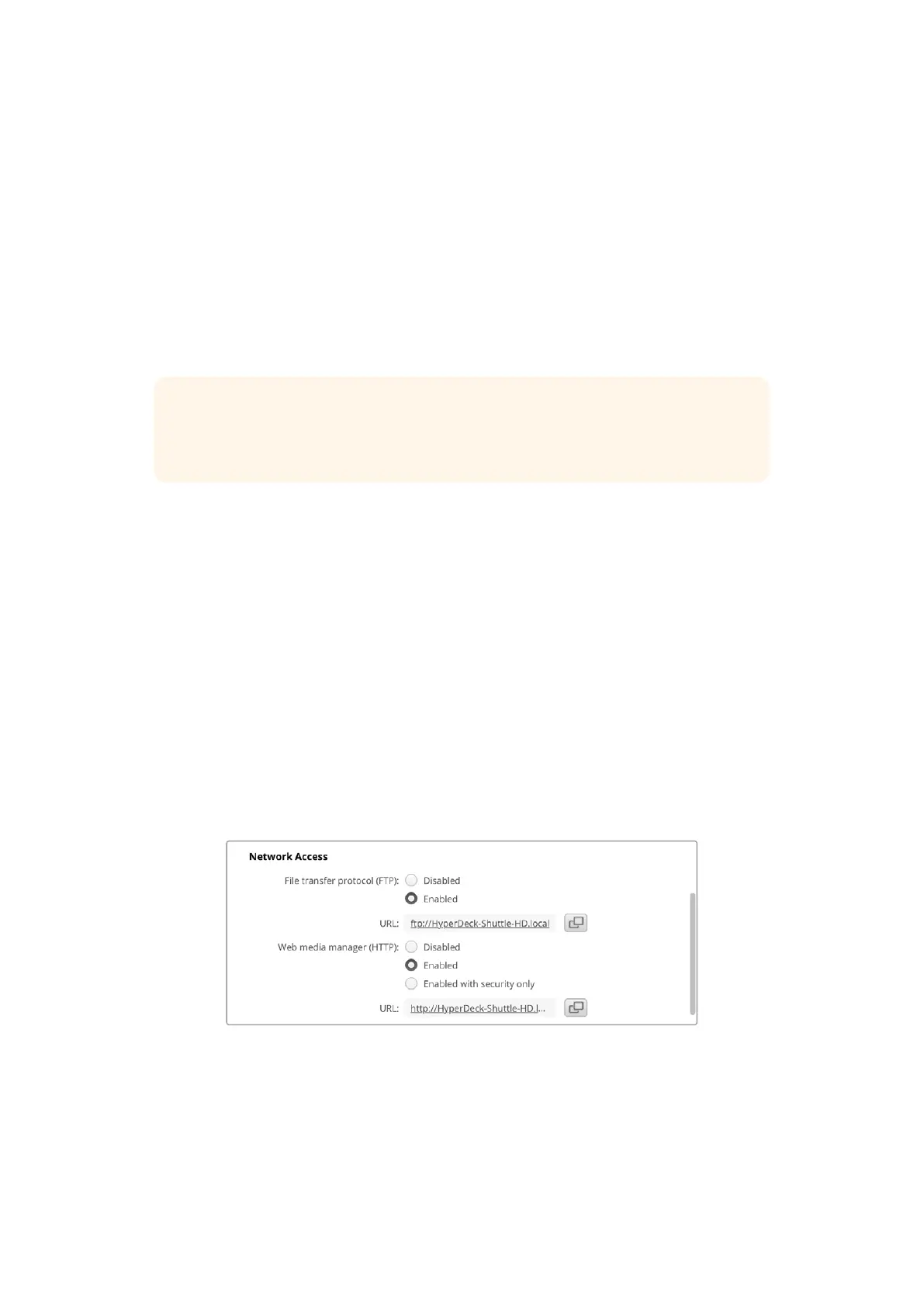
Dostęp do HyperDeck Shuttle HD przez jeden z tych protokołów może być odblokowany lub
zablokowany poprzez oprogramowanie HyperDeck Setup. Można na przykład wyłączyć dostęp
FTP i jednocześnie włączyć dostęp HTTPS.
Łączenie z HyperDeck Shuttle HD przez HTTPS
Aby uzyskać dostęp do HyperDeck Shuttle HD za pośrednictwem Web Media Managera należy
podać adres URL dostępny w ustawieniach dostępu do sieci. Ustawienia dostępu do sieci
pojawiają się w oprogramowaniu HyperDeck Setup, gdy komputer jest podłączony przez USB
lub Ethernet, ale są wyłączone, gdy podłączona jest tylko sieć Ethernet.
1 Za pomocą kabla USB typu C podłącz komputer do HyperDeck Shuttle HD przez port USB
na tylnym panelu i otwórz HyperDeck Setup. Obok nazwy urządzenia powinna pojawić się
ikona połączenia USB. Kliknij okrągłą ikonę lub dowolne miejsce na zdjęciu produktu, aby
otworzyć ustawienia.
2 W przypadku korzystania z certyfikatu samodzielnie podpisanego należy przejść do
ustawień dostępu do sieci i kliknąć ikonę kopiowania obok adresu URL. To URL jest oparte
o nazwę Twojego Hyperdecka. Aby zmodyfikować URL, zmień nazwę urządzenia.
W przypadku korzystania z certyfikatu samodzielnie podpisanego kliknij na link
3 Jeśli zaimportowałeś certyfikat podpisany przez organ certyfikujący lub dział IT, skopiuj i
wklej adres w polu domeny dla aktualnego certyfikatu.
838Przesyłanie plików przez sieć


 To Next Page
 Loading...
