Anschließen von Video- und Audiogeräten
Um ein Videogerät mit Ihrem HyperDeck ShuttleHD zu verbinden, schließen Sie die HDMI-
Videoquelle an den HDMI-Eingang an der Rückseite an.
HDMI OUT
HDMI IN
EXT DISK
SD CARD
ETHERNET
+
12V DC
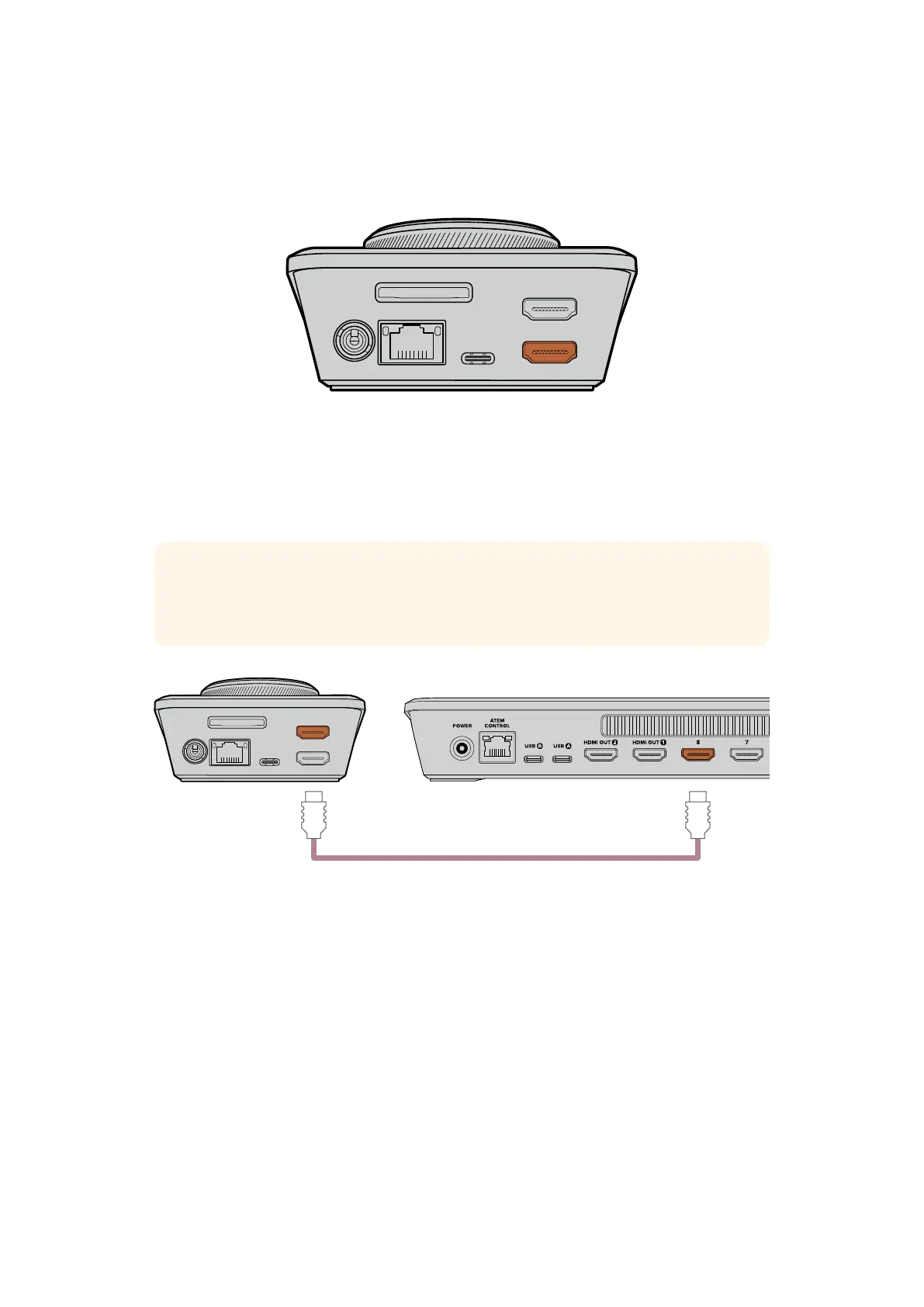
Schließen Sie Ihr Ausgabegerät an den HDMI-Ausgang an. Dies könnte bspw. ein ATEM Mini
Mischer oder ein HDMI-Fernseher sein.
Der HDMI-Ausgang dient auch zum Sichten des Einstellungsmenüs beim Ändern von Einstellungen
für Ihren HyperDeck. Das Einstellungsmenü wird über die HDMI-Ausgabe als Video-Overlay
eingeblendet. Weitere Informationen zu den Menü-Einstellungen finden Sie im Abschnitt „Ändern
von Einstellungen“ weiter hinten in diesem Handbuch.
TIPP Sollte Ihre Videoeingabe nicht auf dem angeschlossenen Bildschirm erscheinen,
kann es sein, dass sich das Gerät im Wiedergabemodus befindet. Drücken Sie die
Aufnahmetaste, um den Aufzeichnungsmodus zu aktivieren.
HDMI OUT
HDMI IN
EXT DISK
SD CARD
ETHERNET
+
12V DC
HDMI-Anschlüsse
Verbinden Sie den HDMI-Ausgang mit Ihrem Ausgabegerät, wie einem HDMI-Fernseher oder ATEMMini Mischer
Anschließen von Datenträgern
Alle HyperDeck ShuttleHD Rekorder werden einsatzbereit ausgeliefert und erfordern keine vorherige
Konfiguration. Sie benötigen lediglich eine formatierte SD-Karte oder ein externes Laufwerk.
Datenträger lassen sich mühelos über die Menü-Einstellungen formatieren. Sie können dies aber
auch auf Ihrem Computer tun. Einzelheiten finden Sie im Abschnitt „Formatieren von Datenträgern“
in diesem Handbuch. Das Handbuch enthält auch Empfehlungen zu den für Videoaufzeichnungen
bestgeeigneten Datenträgertypen sowie eine Liste mit empfohlenen SD-Karten und externen
Laufwerken.
So führen Sie eine SD-Karte ein:
1 Halten Sie die SD-Karte mit den goldfarbenen Kontakten auf den SD-Kartenschacht ausgerichtet.
Schieben Sie die Karte vorsichtig in den Schacht, bis sie in der richtigen Position einrastet.
225Erste Schritte



 To Next Page
 Loading...