Der Teleprompter erkennt die Schriftgröße, -farbe und ob der Text aus der Datei fettgedruckt ist oder
nicht. Darüber hinaus können Sie Schriftgröße, Zeilenabstand und Seitenränder anpassen oder den
Text horizontal oder vertikal spiegeln, wenn Sie ihn über das Monitor-Menü auf Strahlenteilerglas
projizieren. Näheres finden Sie im Abschnitt „Menü-Einstellungen“ weiter vorne im Handbuch.
Blackmagic HyperDeck Setup
Das Blackmagic HyperDeck Setup Dienstprogramm dient zum Ändern von Einstellungen und zum
Aktualisieren der Produktsoftware Ihres HyperDeck Rekorders.
So installieren Sie die Software:
1 Laden Sie die neueste Version des Installationsprogramms Blackmagic HyperDeck Setup
unterwww.blackmagicdesign.com/de/support herunter.
2 Führen Sie das Installationsprogramm Blackmagic HyperDeck Setup auf Ihrem Computer aus und
folgen Sie den Anweisungen auf dem Bildschirm.
3 Verbinden Sie Ihren HyperDeck ShuttleHD nach abgeschlossener Installation über den USB-
oder Ethernet-Anschluss an der Rückseite mit dem Computer.
4 Starten Sie Blackmagic HyperDeck Setup und folgen Sie etwaigen Aufforderungen auf Ihrem
Bildschirm, die Produktsoftware zu aktualisieren. Erscheint keine Aufforderung, so ist Ihre
Produktsoftware auf dem neuesten Stand und es sind keine weiteren Aktionen Ihrerseits
notwendig.
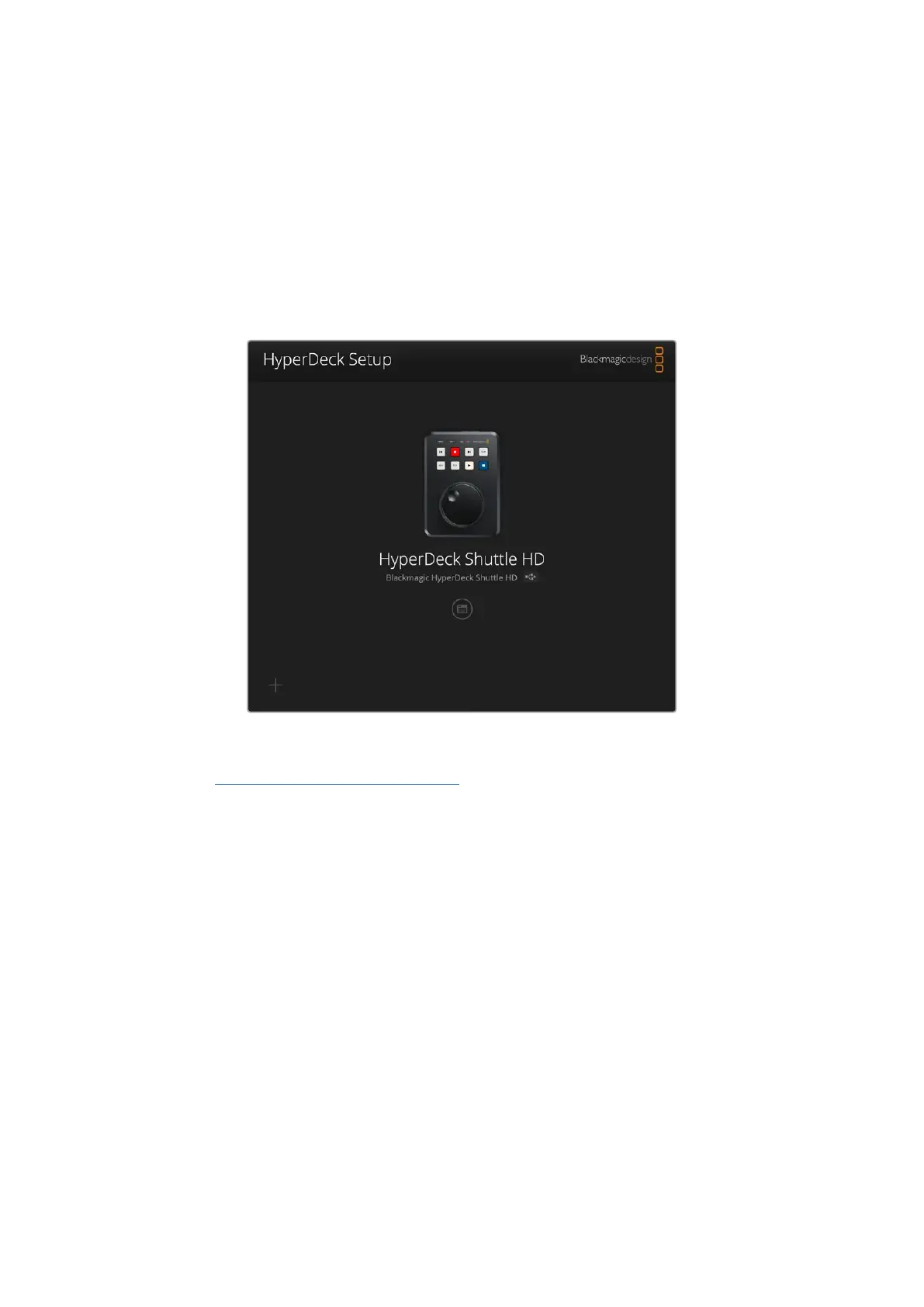
Klicken Sie auf die Abbildung des HyperDecks oder das Einstellungssymbol, um die
Einstellungen öffnen.
Der Homescreen zeigt Ihnen Ihren HyperDeck ShuttleHD und den Namen des Geräts. Wenn mehr
als ein HyperDeck mit Ihrem Computer verbunden ist, ist eine individuelle Bezeichnung nützlich zur
Identifizierung des Geräts.
246Blackmagic HyperDeck Setup


 To Next Page
 Loading...
