Comme un nom de domaine a été sélectionné, vous devrez parler avec votre service informatique
de la résolution de l’entrée DNS pour l’appareil HyperDeck Shuttle HD. Cela pointera tout le trafic
pour l’adresse IP de l’HyperDeck Shuttle HD vers l’adresse du domaine sélectionné dans la
demande de signature.
Ce sera également l’adresse HTTPS que vous utiliserez pour accéder aux fichiers via le gestionnaire
de médias web. Par exemple : https://hyperdeck.melbourne.com.
Il est important de noter que le certificat sera invalidé après une réinitialisation d’usine. Un nouveau
certificat devra donc être généré et signé.
File Settings (Paramètres du fichier)
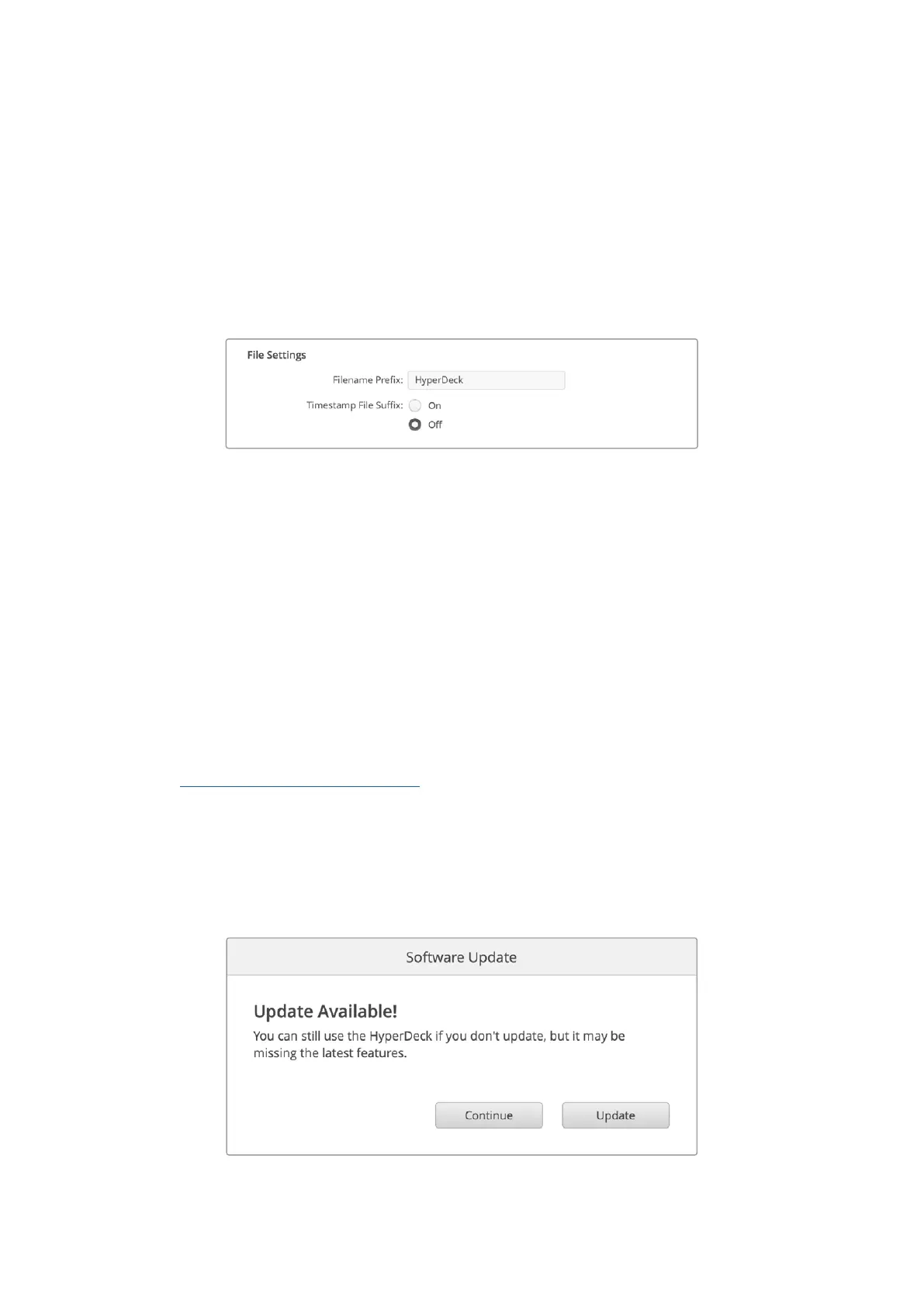
Par défaut, l’HyperDeck Shuttle HD enregistre les clips sur votre carte SD ou disque flash USB avec
le préfixe HyperDeck. Saisissez un nouveau nom de fichier pour modifier le préfixe.
Par défaut, l’horodateur ajouté au nom de fichier est désactivé. Si vous souhaitez enregistrer la date
et l’heure sur votre fichier, activez-le. Les paramètres concernant le préfixe du fichier et l’horodateur
sont également disponibles sur le menu à l’écran de l’HyperDeck Shuttle HD.
Reset (Réinitialiser)
Appuyez sur Factory Reset pour restaurer l’HyperDeck sur les paramètres d’usine. Une
réinitialisation invalidera le certificat actuel. Si un certificat de sécurité est utilisé, vous devrez
générer une nouvelle demande de signature de certificat et la transmettre à une autorité de
certification ou à votre département informatique.
Mise à jour du logiciel interne
Pour mettre à jour le logiciel interne :
1 Téléchargez le nouveau programme d’installation Blackmagic HyperDeck Setup sur
www.blackmagicdesign.com/fr/support.
2 Ouvrez le Blackmagic HyperDeck Setup sur votre ordinateur et suivez les instructions à l’écran.
3 Une fois l’installation terminée, connectez votre HyperDeck Shuttle HD à l’ordinateur via le port
USB ou Ethernet situé sur le panneau arrière.
4 Lancez le Blackmagic HyperDeck Setup et suivez les instructions affichées à l’écran pour mettre
à jour le logiciel interne. Si aucune mise à jour n’apparaît, cela signifie que le logiciel interne
est à jour.
No hyperlink for this
180Blackmagic HyperDeck Setup


 To Next Page
 Loading...
