Телесуфлер розпізнає розмір, колір та товщину шрифту тексту у файлі. Крім того,
задопомогою меню моніторингу можна налаштувати й інші параметри, такі як
міжрядковийінтервал і межі, а також повернути текст горизонтально або вертикально
припроекціюваннійого на світлорозділовому склі. Докладні відомості див.в розділі
"Налаштування «Меню»" вище.
Blackmagic HyperDeck Setup
Утиліта Blackmagic HyperDeck Setup дозволяє змінювати налаштування та оновлювати
прошивку рекордера.
Порядок інсталяції програмного забезпечення
1 Завантажте останню версію утиліти Blackmagic HyperDeck Setup у розділі підтримки
заадресою www.blackmagicdesign.com/ua/support
2 Запустіть інсталятор Blackmagic HyperDeck Setup і дотримуйтесь інструкцій на екрані.
3 Після інсталяції підключіть HyperDeck Shuttle HD до комп'ютера через порт USB або
роз'єм Ethernet на задній панелі пристрою.
4 Для оновлення ПЗ запустіть утиліту Blackmagic HyperDeck Setup і дотримуйтесь
інструкційна екрані. Якщо вони не з'являться, поточна версія є актуальною.
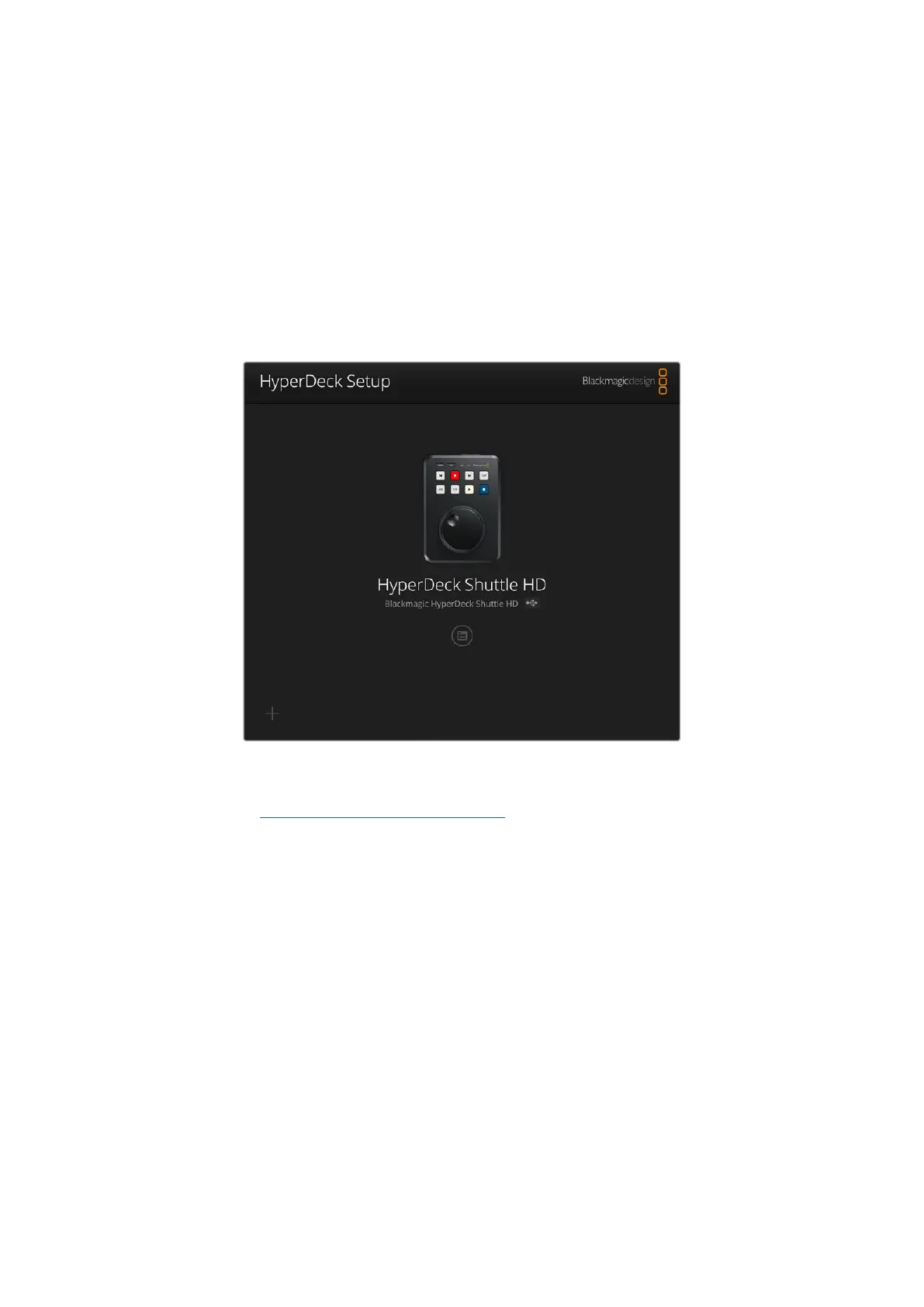
Щоб відкрити меню налаштувань, клацніть зображення HyperDeck або піктограму
налаштувань.
На головній сторінці відображатиметься рекордер HyperDeck Shuttle HD та його ім'я. Воно
дозволяє ідентифікувати пристрій, коли до комп'ютера підключено кілька одиниць HyperDeck.
Ім'я можна легко змінити за допомогою утиліти.
903Blackmagic HyperDeck Setup


 To Next Page
 Loading...
