Поскольку доменное имя было выбрано, необходимо обратиться за помощью к ИТ-отделу с
целью настройки значения DNS для рекордера HyperDeck Shuttle HD. Таким образом, все данные
для IP-адреса HyperDeck будут направлены на адрес домена, указанный в запросе на подпись.
Он также станет адресом HTTPS, который используют для доступа к файлам через веб-
менеджер, например https://hyperdeck.melbourne.com.
Следует помнить, что при сбросе к заводским настройкам сертификат становится
недействительным, поэтому потребуется заново создать и подписать его.
Настройки файла
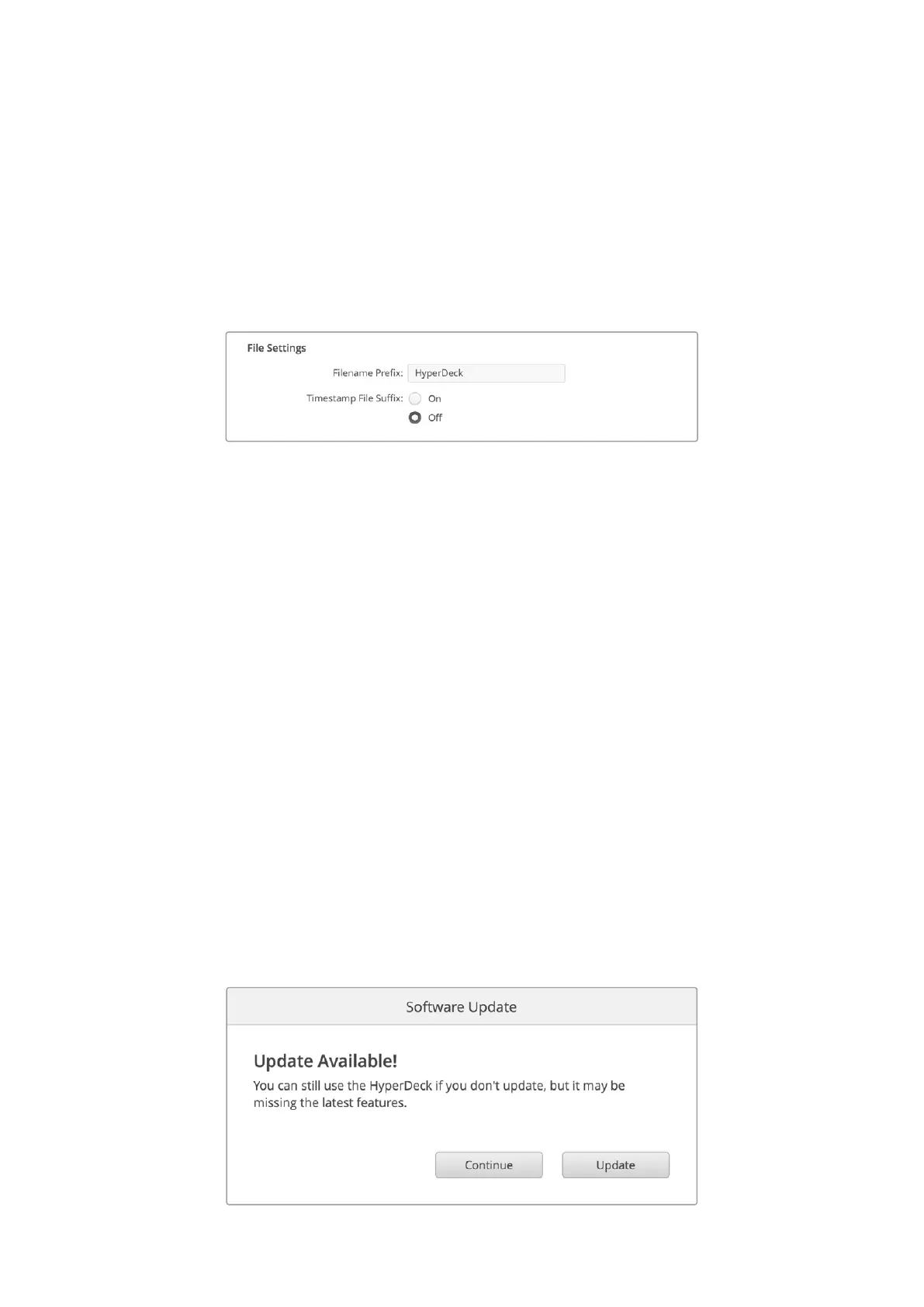
После первоначальной настройки рекордера HyperDeck Shuttle HD при записи клипов на
SD-карту или флеш-диск USB файлы будут содержать метку «HyperDeck». Если ее нужно
изменить, введите новое имя файла.
По умолчанию индекс с метками не добавляется к имени файла. Чтобы активировать эту
функцию (Timestamp File Suffix), ее нужно включить. Задать метки для имени и времени можно
с помощью соответствующих настроек в меню на HyperDeck Shuttle HD.
Сброс
Чтобы восстановить первоначальные параметры, выберите «Сброс к заводским настройкам».
Эта операция сделает текущий сертификат недействительным. После завершения этой
операции сертификат безопасности станет недействительным, и его нужно будет создать
снова для подписания удостоверяющим центром или отделом ИТ.
Обновление встроенного программного обеспечения
Порядок обновления внутреннего ПО
1 Загрузите последнюю версию Blackmagic HyperDeck Setup в разделе поддержки по
адресу www.blackmagicdesign.com/ru/support.
2 Запустите установщик Blackmagic HyperDeck Setup и следуйте инструкциям на экране.
3 После установки подключите HyperDeck Shuttle HD к компьютеру через порт USB или
разъем Ethernet на задней панели устройства.
4 Для обновления программного обеспечения запустите Blackmagic HyperDeck Setup и
следуйте инструкциям на экране. Если они не появятся, используемая версия является
актуальной.
545Blackmagic HyperDeck Setup



 To Next Page
 Loading...