Le prompteur reconnaîtra la taille et la couleur de la police, mais aussi si cette dernière est réglée
sur gras à partir du fichier. De plus, vous pouvez ajuster la taille de la police, l’interligne, et les
marges, ou encore retourner l’écran horizontalement ou verticalement lorsque vous projetez l’écran
sur un miroir semi-transparent à l’aide du menu Moniteur. Pour plus d'informations, consultez la
section «Paramètres» de ce manuel.
Blackmagic HyperDeck Setup
L'utilitaire Blackmagic HyperDeck Setup vous permet de modifier les paramètres et de mettre à jour
le logiciel interne de votre HyperDeck.
Pour installer le logiciel :
1 Téléchargez le nouveau programme d’installation Blackmagic HyperDeck Setup sur
www.blackmagicdesign.com/fr/support.
2 Ouvrez le Blackmagic HyperDeck Setup sur votre ordinateur et suivez les instructions à l’écran.
3 Une fois l’installation terminée, connectez votre HyperDeck Shuttle HD à l’ordinateur via le port
USB ou Ethernet situé sur le panneau arrière.
4 Lancez le Blackmagic HyperDeck Setup et suivez les instructions affichées à l’écran pour mettre
à jour le logiciel interne. Si aucune information n'apparaît, le logiciel interne est à jour.
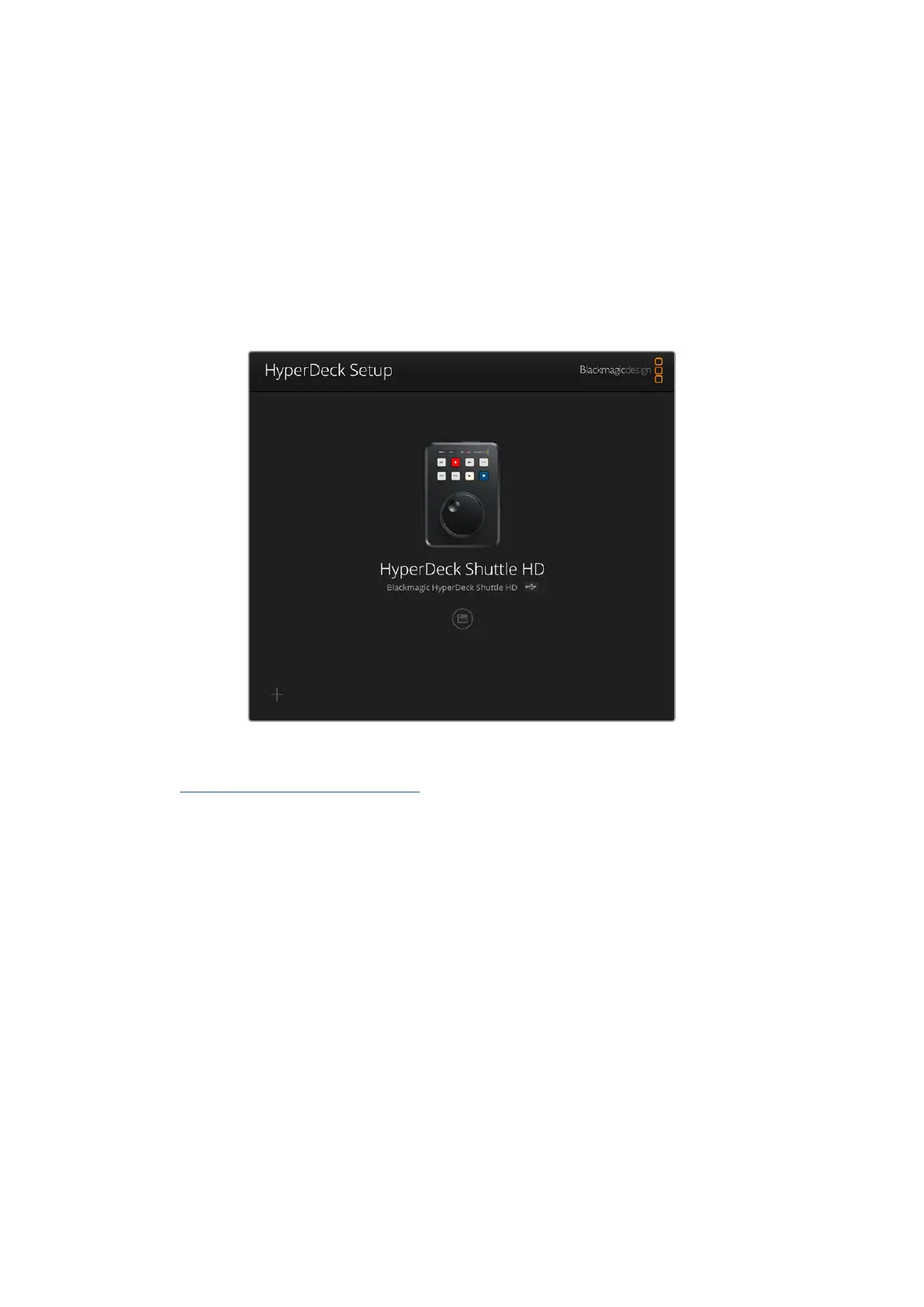
Cliquez sur l'image de l'HyperDeck ou sur l’icône de paramétrage pour ouvrir le menu de configuration.
L’écran d’accueil affichera votre HyperDeck Shuttle HD et le nom de l’appareil. Ce nom est utile pour
identifier l’appareil lorsque plus d’un HyperDeck est connecté à votre ordinateur. Il peut être réglé à
l’aide du menu de configuration de l’utilitaire.
173Blackmagic HyperDeck Setup


 To Next Page
 Loading...
