Teleprompter Fonksiyonunun Kullanımı
Standart bir RTF veya düz metin dosyası kullanarak, Blackmagic HyperDeck Shuttle HD’yi
teleprompter olarak kullanabilirsiniz. Dosyanızı TextEdit veya WordPad’de oluşturun ve
desteklenen 13 dilden herhangi birinde, zengin metin formatı veya düz metin dosyası olarak
kaydedin. HyperDeck Shuttle HD ile açıldıktan sonra, komut dosyanızın yazı tipi boyutunu ve
satır aralığını ayarlayabilirsiniz.
Teleprompteri kullanmak için:
1 HyperDeck Shuttle HD'nin HDMI çıkışını, kullanmak istediğiniz HDMI ekranına bağlayın.
2 Bir SD kart takın veya komut dosyanızı içeren harici bir USB flaş disk bağlayın.
3 Kayıt menüsünden kodek seçeneğini seçin. ‘Teleprompter’ ayarına gidin ve ‘ayarla’ya basın.
Komut dosyası ekranınızda görünecektir. Oynatım butonunu kullanarak, oynatımı otomatik
olarak buradan başlatabilir veya ek kontrol için kadranı kullanabilirsiniz.
Teleprompter oynatım hızını kontrol etme
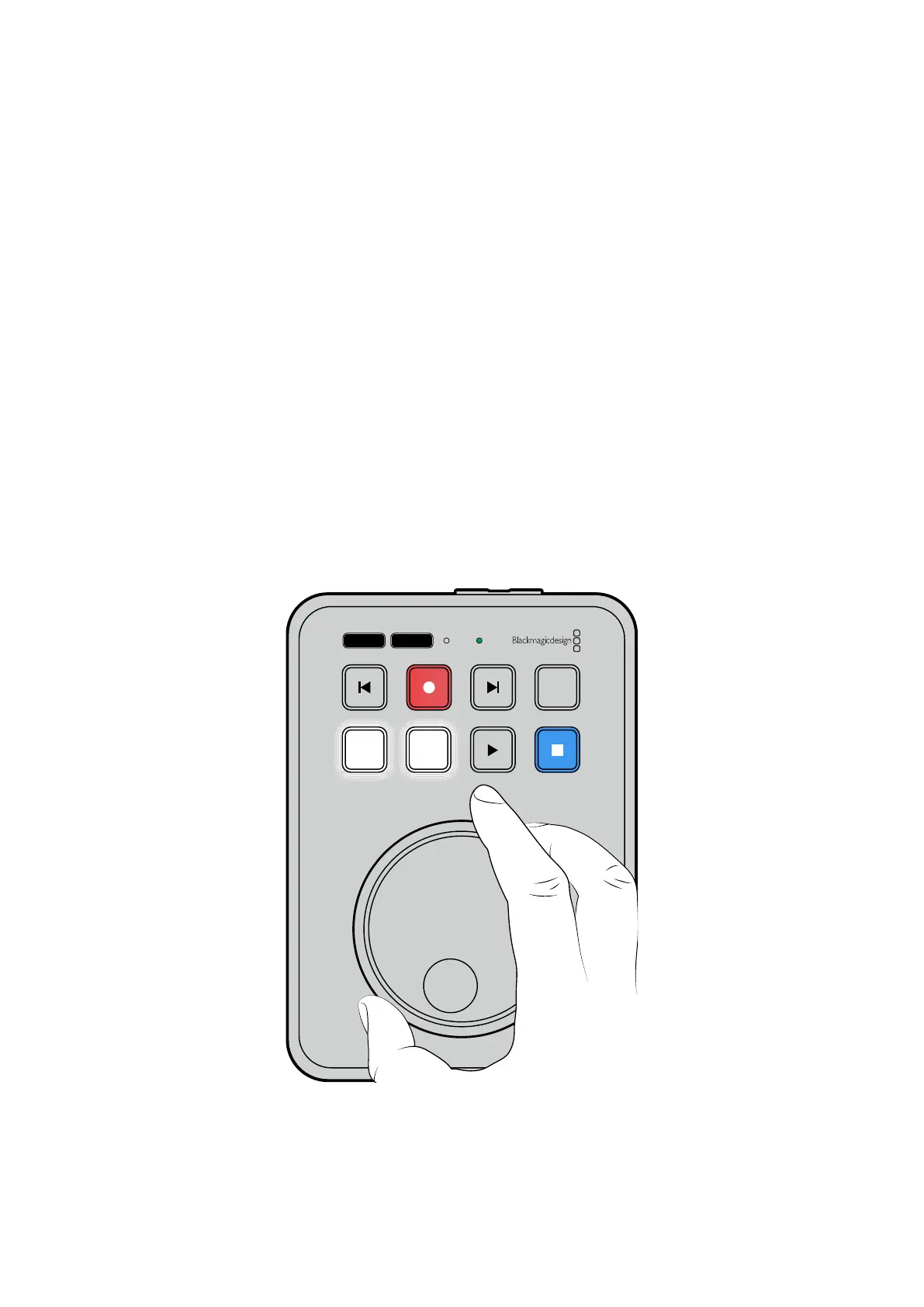
HyperDeck Shuttle HD üzerindeki büyük kadran, medya oynatımı için olduğu gibi teleprompter
modundayken, oynatımı kontrol etmek için de kullanılabilir. Bir komut dosyası yüklendiğinde,
değişken hızlı oynatımı açmak için "jog" ve "scr" düğmelerine birlikte basın. Seçildikten sonra
kadranı çevirin. Komut dosyası, kadranın hareketine göre bir hızda hareket edecektir. Örneğin,
kadran ne kadar hızlı çevrilirse, komut dosyası o kadar hızlı ilerler.
JOG SCR
CLIP
MENU SET
DISK SD
Sabit hızlar için, yavaş oynatım ve interaktif oynatım butonlarını ayrı ayrı kullanabilirsiniz. Bir kez
seçildiğinde, kadranı çevirmek komut dosyasını yavaş oynatım modunda sabit bir düşük hızda
veya interaktif oynatım modunda daha yüksek bir hızda hareket ettirir.
SD kartınızdaki veya harici diskinizdeki dosyalar arasında gezinmek için ileri ve geri tuşlarına basın.
756Teleprompter Fonksiyonunun Kullanımı



 To Next Page
 Loading...