Entrée
Lors de l’enregistrement, vous disposez de quatre options pour l’entrée du timecode.
Entrée vidéo
Sélectionne le timecode intégré aux sources HDMI comportant des métadonnées
SMPTE RP 188. Grâce à cette opération, la source HDMI et le fichier enregistré sur
l’HyperDeck Shuttle HD restent sychronisés.
Interne
Utilisez cette option pour enregistrer le timecode sous forme de code horaire via le
générateur de timecode intégré.
Regen dernier
clip
Lorsque vous sélectionnez Regen dernier clip pour l’entrée du timecode, chaque fichier
démarre juste après la dernière image du clip précédent. Par exemple, si le premier clip
se termine à 10:28:30:10, le timecode du clip suivant commencera à 10:28:30:11.
Préréglage
Pour régler un timecode manuellement, sélectionnez l’option Préréglage. Les clips
enregistrés commenceront au timecode réglé via le paramètre Préréglage comme
indiqué plus loin dans cette section.
Perte d'images
Pour les sources NTSC ayant une fréquence d’images de 29.97 ou de 59.94, vous pouvez choisir
entre un timecode avec ou sans perte d'images. Si la source est inconnue, sélectionnez Par défaut.
La norme de l’entrée sera conservée, ou s’il n’y pas de timecode valide, elle se réglera par défaut
sur Perte d’images.
Préréglage
Vous pouvez régler votre timecode manuellement en appuyant sur Set et en saisissant le timecode
à l’aide de la molette et du bouton Set. Vérifiez que l’option Préréglage est correctement
sélectionnée dans le menu Entrée.
Sortie
Choisissez les options du timecode pour les sorties.
Timeline
Pour acheminer un timecode continu pour tous les clips enregistrés sur une carte ou sur
un disque, sélectionnez Timeline.
Clip Sélectionnez Clip pour acheminer le timecode de chaque clip.
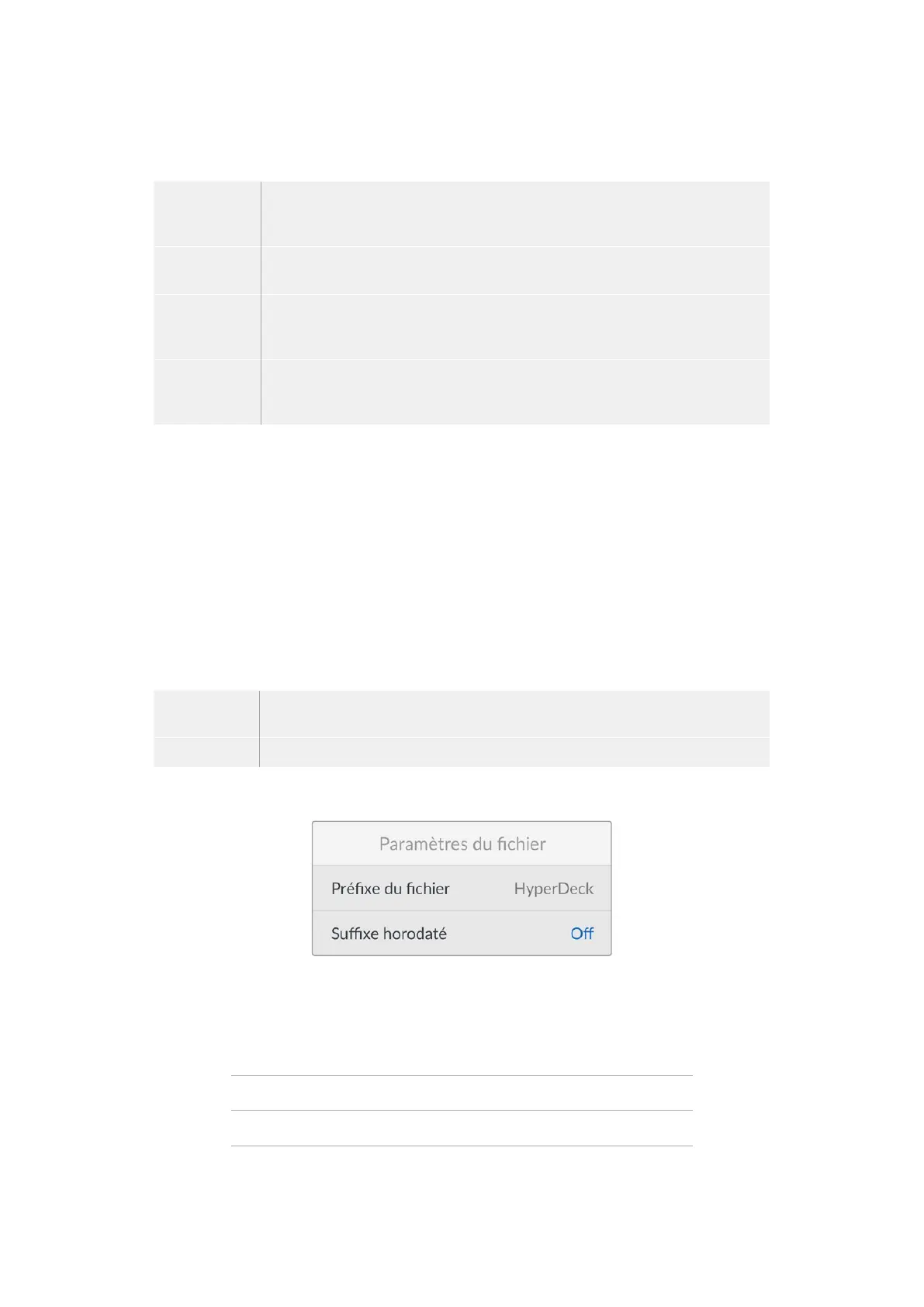
Paramètres du fichier
Préfixe du fichier
Par défaut, l’HyperDeck Shuttle HD enregistre les clips sur votre carte SD ou disque flash USB à
l’aide de la convention de dénomination des fichiers suivante:
HyperDeck_0001
HyperDeck_0001 Préfixe
HyperDeck_0001 Numéro de clip
Vous pouvez modifier le préfixe du fichier via l’utilitaire HyperDeck Setup. Pour plus d'informations,
consultez la section «Blackmagic HyperDeck Setup» de ce manuel.
165Paramètres


 To Next Page
 Loading...
