Pour ajouter des fichiers à distance pour la lecture, cliquez sur le bouton Upload. À l’aide du
navigateur, allez sur votre fichier et cliquez sur Upload. Une fenêtre d’état apparaîtra durant le
chargement. Vous pouvez également ajouter des dossiers à l’aide du bouton Create folder.
Pour télécharger les fichiers, utilisez la flèche de téléchargement tout à droite. Il est possible que
votre navigateur vous demande d’autoriser les téléchargements depuis le site. Cliquez sur Allow.
Pour supprimer un fichier, cliquez sur la poubelle. La fenêtre de suppression des fichiers apparaîtra.
Cliquez sur Delete pour continuer.
Transférer des fichiers via FTP
Lorsque l’ordinateur et l’HyperDeck Shuttle HD sont sur le même réseau, vous avez besoin d’un
client FTP et de l’adresse IP de l’HyperDeck Shuttle HD, ou de l’URL du FTP dans l’utilitaire
HyperDeck Setup.
1 Téléchargez et installez un client FTP sur l’ordinateur auquel vous souhaitez connecter
l’HyperDeck Shuttle HD. Nous recommandons Cyberduck, FileZilla ou Transmit, mais la plupart
des logiciels FTP fonctionneront également. Vous pouvez télécharger Cyberduck et FileZilla
gratuitement.
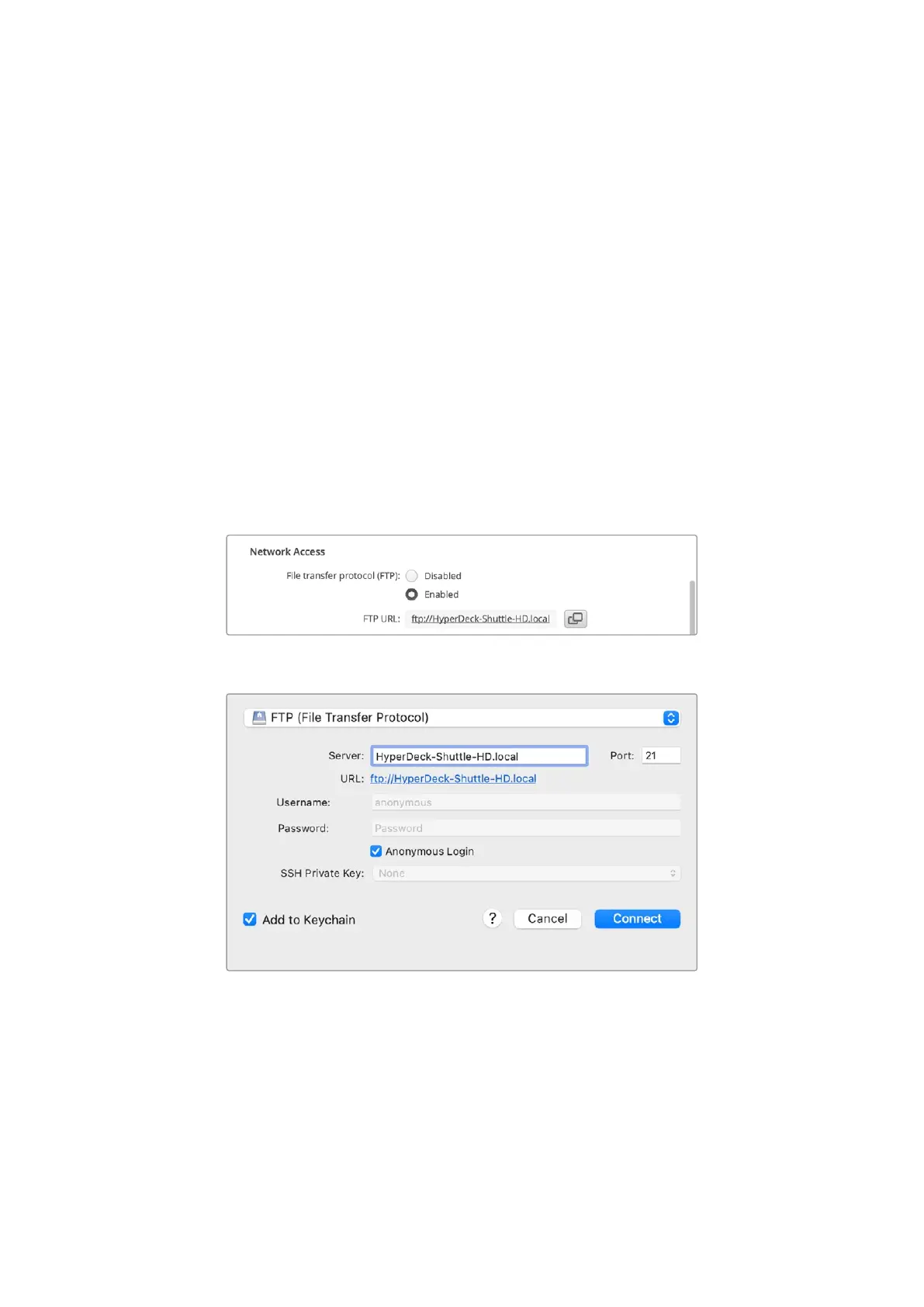
2 Une fois l’HyperDeck Shuttle HD connecté à votre réseau, ouvrez l’HyperDeck Setup et cliquez
sur l’URL du FTP ou appuyez sur l’icône de copie pour la copier manuellement. Vous aurez
peut-être besoin de cliquer sur le lien une deuxième fois si le programme FTP n’ouvre pas de
connexion.
3 Si vous ouvrez une connexion FTP manuellement, collez l’URL dans le champ du serveur.
Cochez Anonymous login si l’option est disponible.
183Transférer des fichiers sur un réseau


 To Next Page
 Loading...
