Eingabe
Es stehen vier Timecode-Eingabeoptionen für die Aufzeichnung zur Verfügung.
Videoeingabe
Diese Option übernimmt den in die HDMI-Signale eingebetteten Timecode mit
SMPTE RP-188 Metadaten. Das sorgt für die Synchronisierung Ihrer HDMI-Quellen
mit der auf dem HyperDeck ShuttleHD aufgezeichneten Datei.
Intern Verwenden Sie diese Option für Uhrzeit-Timecode vom internen Timecode-Generator.
Ende letzter
Clip
Mit dieser Auswahl für die Timecode-Eingabe beginnt jede Aufzeichnung einen
Frame nach dem letzten Frame des vorherigen Clips. Endet Ihr erster Clip bspw.
bei 10:28:30:10, beginnt der Timecode des nächsten Clips bei 10:28:30:11.
Preset
Wählen Sie die „Preset“-Option, um Timecode manuell vorzugeben.
Aufgezeichnete Clips beginnen mit dem über die „Preset“-Einstellung
vorgegebenen Timecode. Diese Option wird im nachstehenden Abschnitt erklärt.
Timecode-Voreinstellung
Für NTSC-Quellen mit Bildwechselfrequenzen von 29,97 oder 59,94 können Sie für Timecode die
Option „Frames auslassen“ oder „Keine Frames auslassen“ wählen. Ist die Quelle unbekannt, wählen
Sie „Standard“. Damit wird die Norm der Eingabe beibehalten oder es werden standardmäßig
Frames ausgelassen, wenn kein gültiger Timecode erkannt wird.
Preset
Sie können den Timecode manuell vorgeben, indem Sie die SET-Taste drücken und den Start-
Timecode per Suchlaufregler und SET-Taste vorgeben. Vergewissern Sie sich, dass unter „Eingabe“
die Option „Preset“ vorgegeben ist.
Timecode-Ausgabe
Wählen Sie die Timecode-Optionen für Ihre Ausgaben.
Timeline
Um alle auf einen Datenträger aufgezeichneten Clips mit fortlaufendem Timecode
auszugeben, wählen Sie die Option „Timeline“.
Clip Ist die Option „Clip“ aktiviert, wird der Timecode für jeden Clip einzeln ausgegeben.
Dateieinstellungen
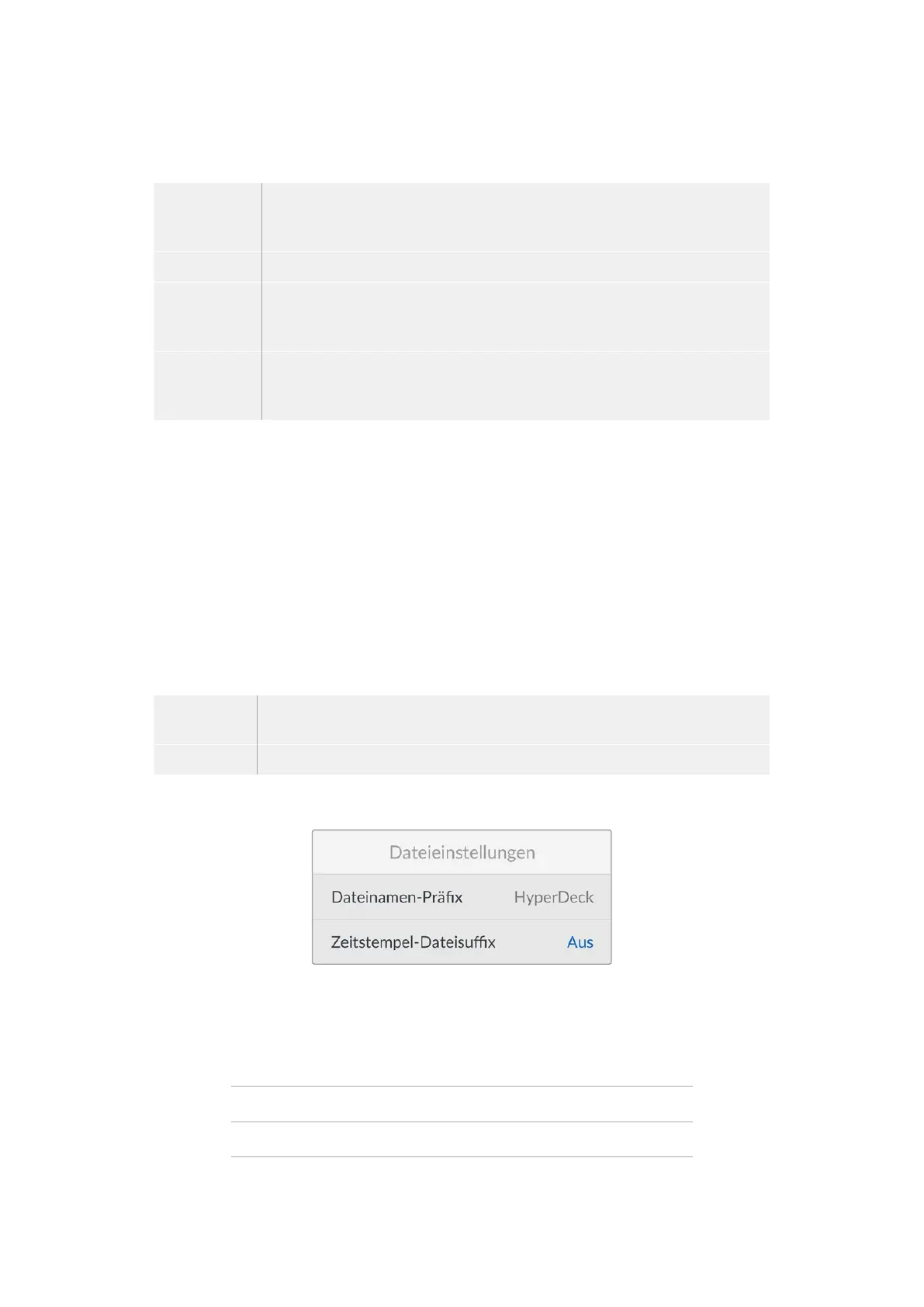
Dateinamen-Präfix
Beim ersten Einsatz zeichnet Ihr HyperDeck ShuttleHD Clips auf Ihre SD-Karte oder Ihr USB-Flash-
Laufwerk nach der folgenden Namenskonvention auf:
HyperDeck_0001
HyperDeck_0001 Präfix
HyperDeck_0001 Clip-Nummer
Den Dateinamen-Präfix können Sie über das HyperDeck Setup Dienstprogramm ändern. Näheres
finden Sie im Abschnitt „Blackmagic Hyperdeck Setup“ weiter hinten im Handbuch.
238Einstellungen


 To Next Page
 Loading...
