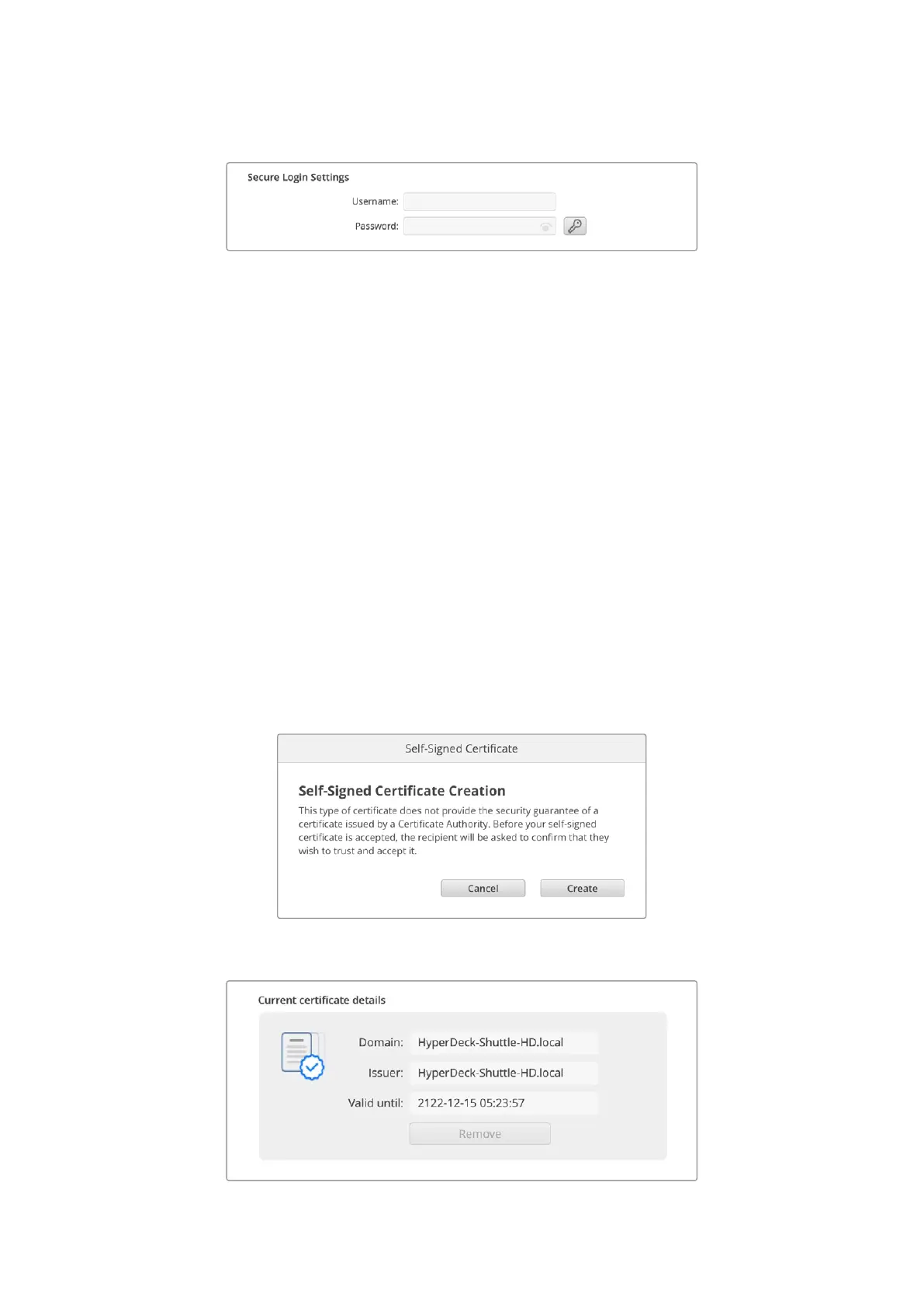
Secure Login Settings
Wenn Sie für den Zugang per HyperDeck Ethernet Protocol die Sicherheitseinstellung „Enabled with
security only“ aktiviert haben, müssen Sie einen Benutzernamen und ein Passwort eingeben. Das
„Password“-Feld wird direkt nach der Passworteingabe leer angezeigt. Wenn Sie für den Zugang
per Web Media Manager die Sicherheitseinstellung „Enabled with security only“ aktiviert haben,
müssen Sie einen Benutzernamen und ein Passwort eingeben, sofern diese festgelegt wurden.
Sichere Zertifikate
Um den Web-Media-Manager-Zugang via HTTPS zu aktivieren oder wenn für das HyperDeck
Ethernet Protocol die Option „Enable with security only“ vorgegeben wurde, benötigen Sie ein
sicheres Zertifikat. Dieses digitale Zertifikat dient zur Identifizierung Ihres HyperDeck Shuttle HD,
damit alle eingehenden Signale bestätigt und dem korrekten Gerät zugeführt werden können.
Ein sicheres Zertifikat bestätigt nicht nur die Identität des Geräts, sondern verschlüsselt auch die
zwischen dem HyperDeck Shuttle HD und einem Computer oder Server übertragenen Daten.
Mit den Einstellungen für eine sichere Anmeldung wird die Verbindung verschlüsselt und erfordert
für den Zugriff eine Authentifizierung.
Es gibt zwei Arten Zertifikate, die Sie für den HyperDeck Shuttle verwenden können, ein sicheres
von einer Zertifizierungsstelle signiertes Zertifikat oder ein selbstsigniertes Zertifikat. Für einige
User-Workflows ist das selbstsignierte Zertifikat sicher genug, bspw. wenn der Zugriff auf Ihren
HyperDeck Shuttle HD nur über ein lokales Netzwerk erfolgen soll.
Um ein selbstsigniertes Zertifikat zu generieren, klicken Sie auf „Create“. Im Anschluss werden Sie
aufgefordert zu bestätigen, dass Sie sich der Risiken der Verwendung eines selbstsignierten Zertifikats
bewusst sind. Sobald Sie auf „Create“ geklickt haben, werden die Felder für „Domain“, „Issuer“ und
„Valid until“ („Domain“, „Aussteller“ und „Gültig bis“) in HyperDeck Setup automatisch ausgefüllt.
Das Zurücksetzen auf die Werkseinstellungen löscht alle derzeitigen Zertifikate. Sie können ein Zertifikat
aber auch entfernen, indem Sie auf den „Remove“-Button klicken und den Anweisungen folgen.
250Blackmagic HyperDeck Setup


 To Next Page
 Loading...
