Um Dateien aus der Ferne hochzuladen und wiederzugeben, klicken Sie auf den „Upload“-Button.
Navigieren Sie per Dateibrowser zu Ihrer Datei und klicken Sie zum Hochladen auf „Upload“. Ein
Dialogfenster zeigt den Upload-Status an. Über den Button „Create Folder“ können Sie bei Bedarf
auch Ordner hinzufügen.
Verwenden Sie zum Herunterladen von Dateien das Pfeilsymbol ganz rechts. Ihr Browser fordert Sie
möglicherweise auf, Downloads von der Website zuzulassen. Klicken Sie zur Bestätigung auf
„Allow“. Klicken Sie zum Löschen von Dateien auf das Mülleimer-Icon. Es erscheint ein Dialogfenster.
Klicken Sie darin auf „Delete“, um mit dem Löschen fortzufahren.
Übertragen von Dateien via FTP
Sind Ihr Computer und Ihr HyperDeck Shuttle HD an dasselbe Netzwerk angeschlossen, brauchen
Sie lediglich einen FTP-Client und die IP-Adresse Ihres HyperDeck Shuttle HD oder die FTP-URL
aus HyperDeck Setup.
1 Laden Sie einen FTP-Client herunter und installieren Sie ihn auf dem Computer, den Sie mit Ihrem
HyperDeck Shuttle HD verbinden möchten. Wir empfehlen die Programme Cyberduck, FileZilla
oder Transmit. Es funktioniert aber mit fast allen FTP-Anwendungen. Cyberduck und FileZilla sind
als kostenlose Downloads erhältlich.
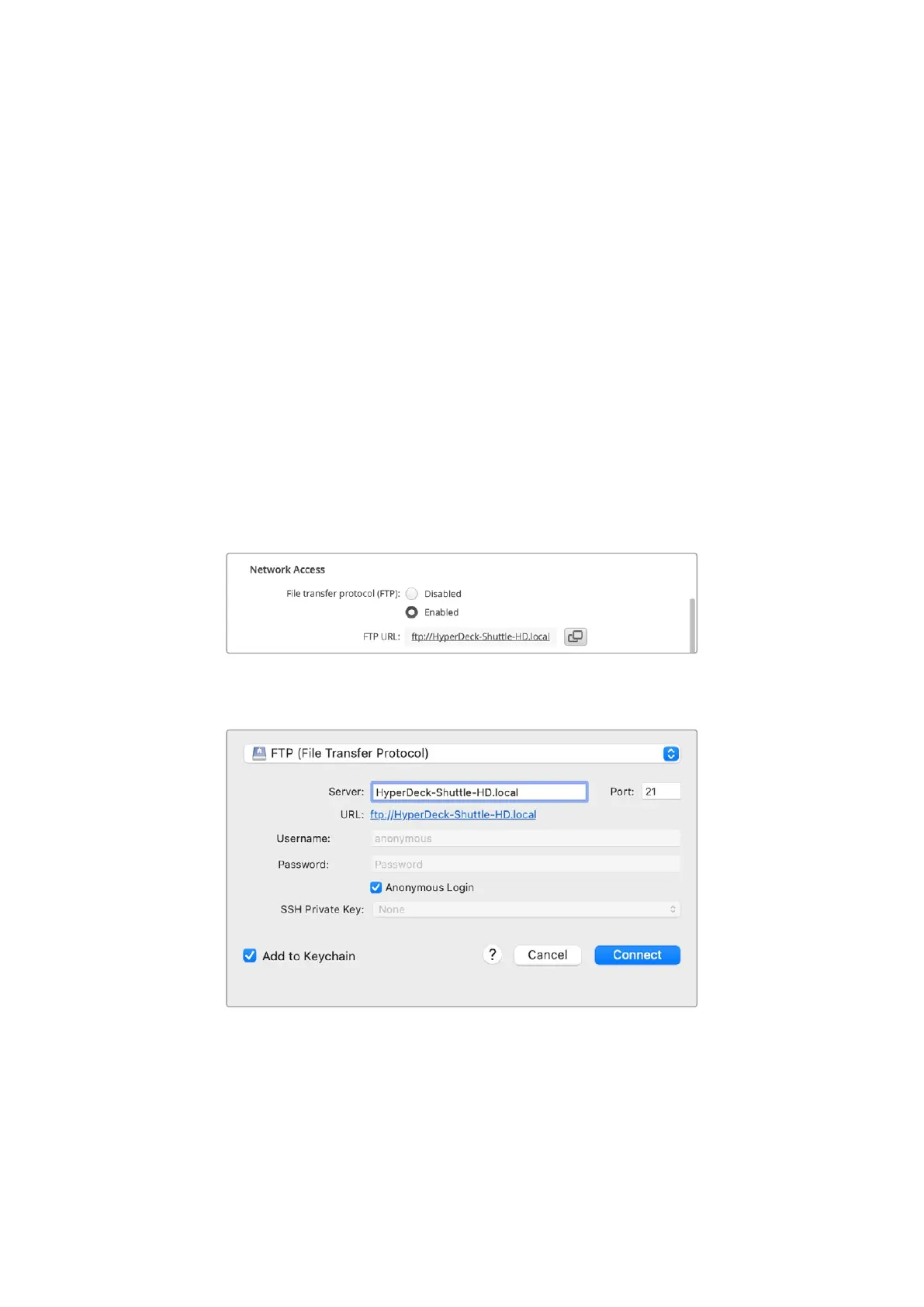
2 Ist der HyperDeck Shuttle HD in Ihr Netzwerk eingebunden, öffnen Sie HyperDeck Setup und
klicken auf die FTP-URL oder zur manuellen Eingabe auf das Kopier-Icon. Wenn das FTP-
Programm keine Verbindung herstellt, müssen Sie den Link eventuell ein zweites Mal anklicken.
3 Wenn Sie eine FTP-Verbindung manuell herstellen, fügen Sie die URL in das „Server“-Feld ein.
Aktivieren Sie, falls verfügbar, für eine anonyme Anmeldung die Option „Anonymous Login“.
256Übertragen von Dateien über ein Netzwerk


 To Next Page
 Loading...
