2 Aparecerá una ventana donde se solicita un nombre común y otro alternativo para la unidad.
Modifique los demás datos según la tabla proporcionada a continuación:
Datos Descripción Ejemplo
Nombre común Nombre de dominio utilizado hyperdeck.melbourne.com
Nombre alternativo Nombre de domino alternativo hyperdeck.melbourne.net
País País donde se sitúa la organización AU
Estado Provincia, región, departamento,
condado o estado.
Victoria
Ubicación Nombre del estado, la ciudad, etc. Port Melbourne
Organización Nombre de la organización Blackmagic Design
3 Una vez completados los datos, haga clic en el botón Generate.
Al generar un archivo .csr, se creará una clave pública y otra privada al mismo tiempo. La primera se
incluye en la solicitud de firma, mientras que la segunda permanece en la unidad. Una vez que el
departamento de informática o la entidad de certificación hayan cotejado la información de la
solicitud con la organización, generarán un certificado firmado con los datos descritos anteriormente
y la clave pública.
Luego de importarlo, el grabador utilizará dichas claves para confirmar su identidad y codificar o
decodificar la información compartida a través de los protocolos HTTPS o de Ethernet para
dispositivos HyperDeck, cuando se emplea un programa SSL.
Para importar un certificado firmado:
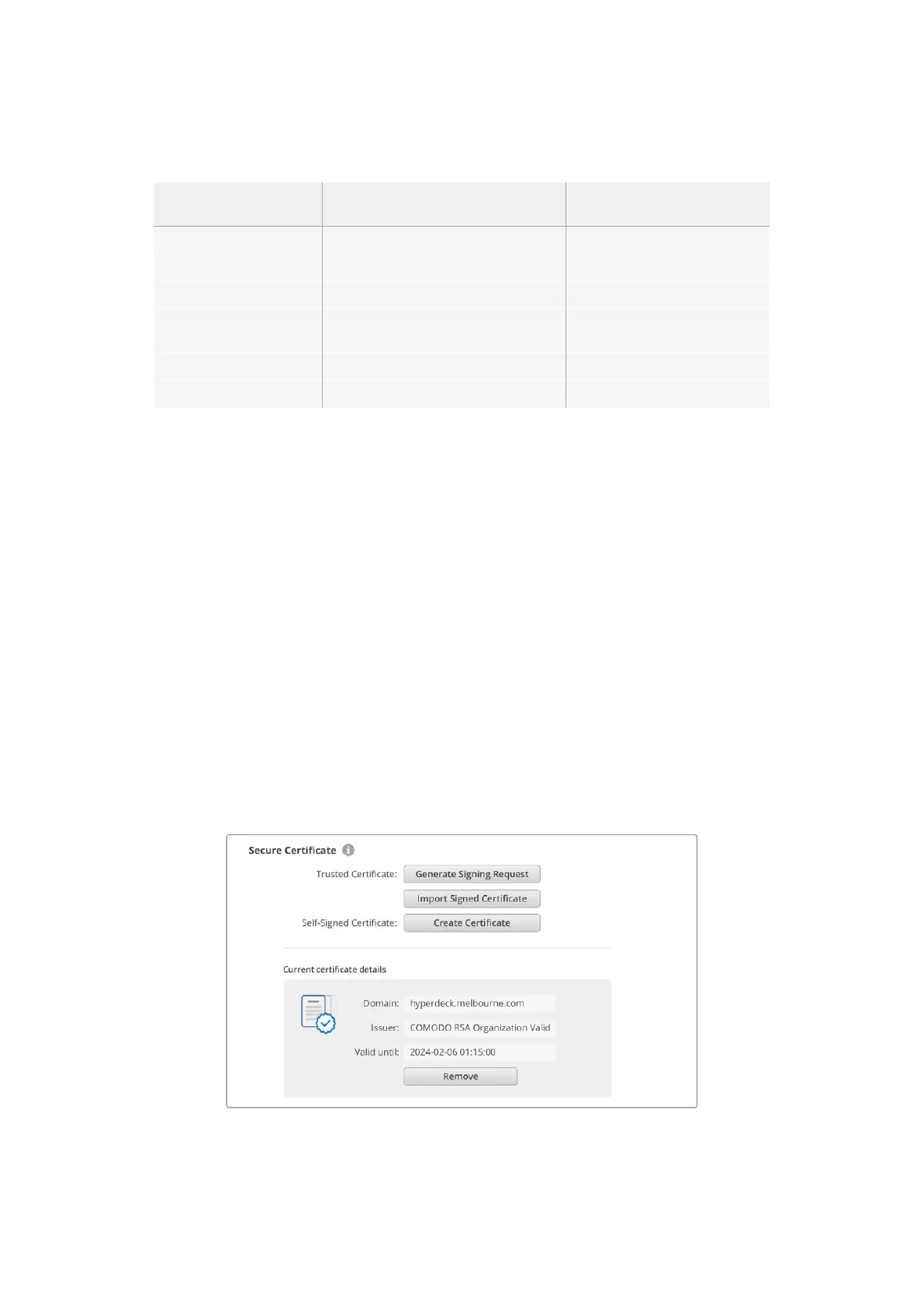
1 Haga clic en el botón Import Signed Certificate.
2 Acceda a la ubicación del certificado mediante el explorador de archivos y haga clic en Abrir
luego de seleccionarlo.
Los campos correspondientes al dominio, el emisor y la validez se actualizarán según la información
contenida en el documento. Generalmente, el certificado tiene una validez de un año, por lo cual
será necesario repetir el proceso una vez que caduque.
325Configuración del dispositivo


 To Next Page
 Loading...
