播放
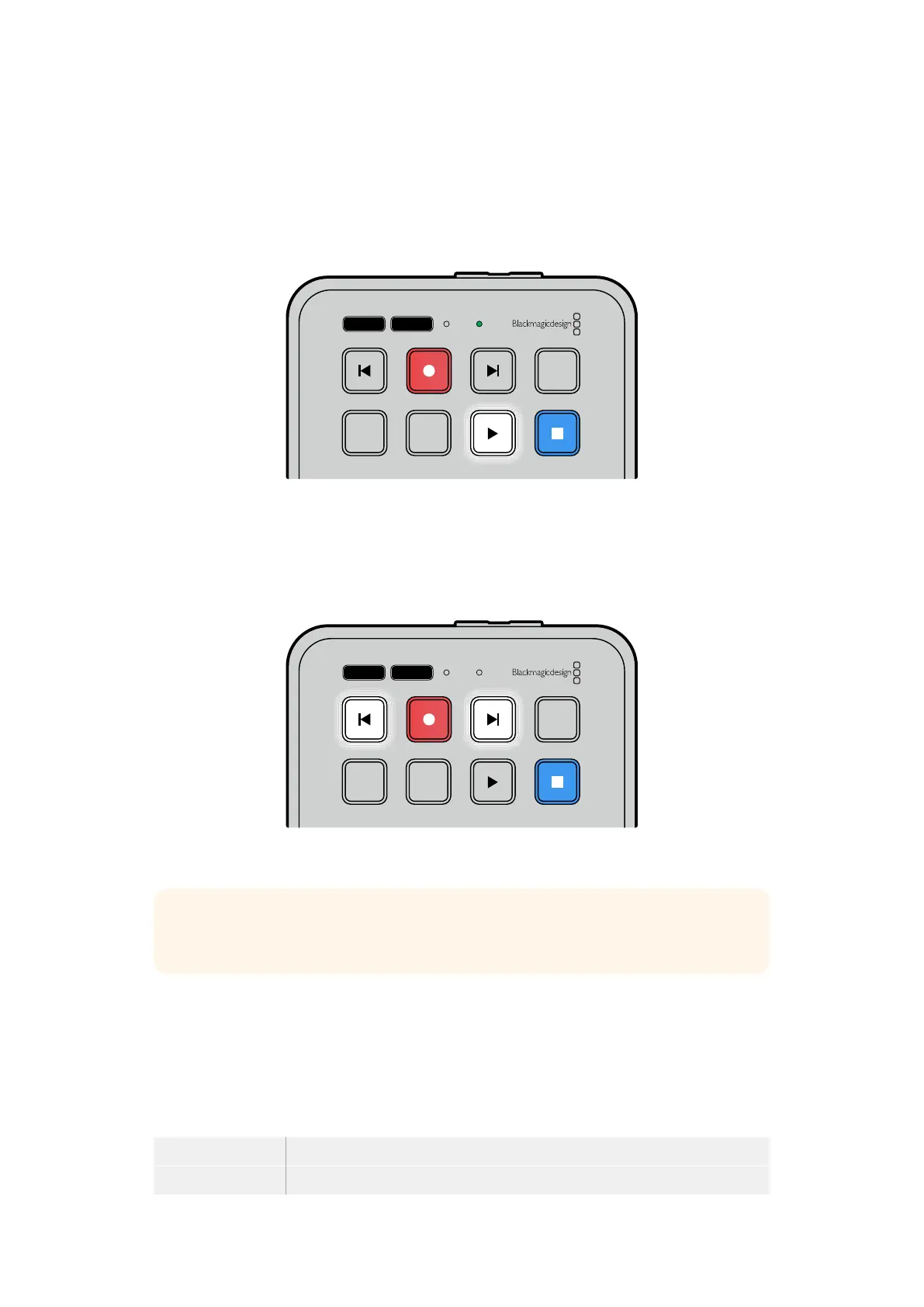
按下播放按钮可开始片段播放。播放期间,播放按钮会亮起,并且相应的“DISK”或“SD”存储介质插槽提
示灯会亮起绿色。
如果记录了多个片段,您可以按向前和向后跳过按钮在这些片段之间快速移动。
JOG SCR
CLIP
MENU SET
DISK SD
使用跳过按钮
按向后跳过按钮可以跳转到片段开始的位置。反复按该按钮可逐个退回到之前记录的片段。
按向前跳过按钮可以逐个向前跳转片段。当在
HyperDeck Setup中勾选“Identify HyperDeck”( 识 别
HyperDeck)复 选 框 后 ,跳 过 按 钮 也 会 闪 烁 。
JOG SCR
CLIP
MENU SET
DISK SD
使用向前或向后跳过按钮可跳转到每个片段的开始位置
提示 要在HyperDeck上播放视频文件,需要设置相应的编解码以匹配记录文件时所使用的
编解码。您可以使用菜单来完成这一操作。详情请阅读本手册后续在“更改设置”部分的介绍。
循环片段
播放期间,再次按下播放按钮可将您的HyperDeck Shuttle HD设 置 为 循 环 所 有 片 段 ,按 停 止 按 钮 可 终
止循环播放。
如 果 要 循 环 单 个 片 段 ,可 将 HyperDeck设置为“CLIP”(片段)模式。该模式下,按播放按钮一次可开始播
放,再次按下播放按钮可循环播放。
循环所有片段 播放期间,再次按下播放按钮可循环播放所有记录片段。
循环当前片段 在片段模式下,再次按下播放按钮可循环播放当前片段。
373
播放


 To Next Page
 Loading...
