格式化存储介质
通过“
EXT
DISK
”接口连接的
SD
卡和其他存储介质可直接在设备上或通过
Mac
或
Windows
计算机格式化。
使用HyperDeck Shuttle HD格式化存储介质:
1
使用搜索旋钮和“SET” 按 钮 ,选 择 “ 格 式 化 存 储 介 质 ” 。
2
从列表中选择要格式化的存储介质,并按“SET”按钮。
3
选定格式后,按“SET”按钮。
4
随后会出现确认窗口,显示即将被格式化的存储介质以及选定的格式化选项,选择“格式化”。
5
格式化完毕后会出现一个提示窗口,选择“确定”。
HFS+也被称为Mac OS X扩展格式,因为它支持“日志功能”,所以被广为推荐。一旦发生存储介质损坏的情
况,具有日志功能的存储介质更易恢复数据。HFS+受Mac系统的原生支持。exFAT则受Mac和Windows
系统的支持,无需使用额外软件,但不支持日志功能。要在
Mac
或
Windows
计 算 机 上 格 式 化 存 储 介 质 ,请
参考“格式化存储介质”部分的内容。
设置菜单
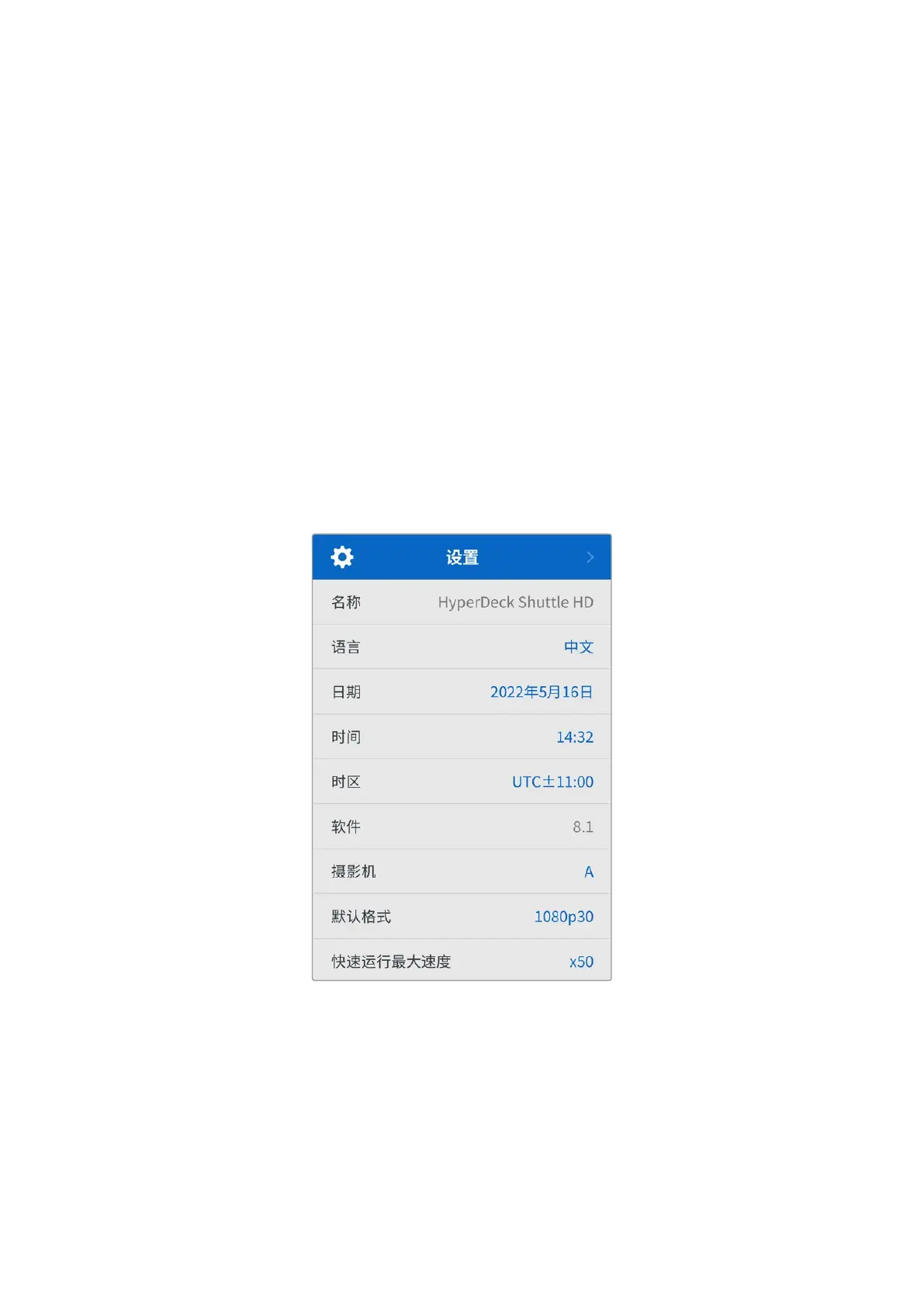
设置菜单包含语言选项和默认格式,以及菜单显示、网络设置和时间码等选项。
名称
如果网络中存在多台HyperDeck Shuttle HD,您可以对它们进行命名加以区分。该操作可通过Blackmagic
HyperDeck Setup或Blackmagic HyperDeck Ethernet Protocol终端程序操作完成。设备名称将会
出现在设置菜单中。
380
设置


 To Next Page
 Loading...
