输入
记 录 时 ,共 有 四 个 时 间 码 输 入 选 项 。
视频输入
选择“视频输入”将从带有SMPTE RP 188元数据的HDMI信号源提取其嵌入式时间
码 。该 操 作 将 保 存 HDMI信号源和HyperDeck Shuttle HD所记录文件之间的同步。
内部 使用此选项可记录通过内置时间码发生器所产生的当日时间码。
从上个片段生成
为时间码输入选择“从上个片段生成”选项时,每个文件将从上一个片段尾帧的下
一帧开始。例如,如果首个片段以
10
:
28
:
30
:
10
结 束 ,那 么 下 一 个 片 段 时 间 码 将 从
10:28:30:11开始。
预设
如果想要手动设置时间码,选择预设选项。记录的片段会按照“预设”中设置的时间
码开始,本章节之后会显示。
丢帧
对于29.97或59.94帧率NTSC信号源,您可以选择“丢帧”或“无丢帧”时间码。如果是未知信号源,选择
“默认”。这样将保持输入格式,或如果没有有效时间码默认为丢帧。
预设
如果要手动设置时间码,可按“
SET
”按钮,并使用搜索旋钮和“
SET
”按钮来输入起始时间码。请确保输入
菜单中的“预设”选项被勾选。
输出
为您的输出选择时间码选项。
时间线 要为记录在存储卡或硬盘上的所有片段输出连续时间码,请选择时间线。
片段 选择片段选项可输出每个单独片段的时间码。
文件设置
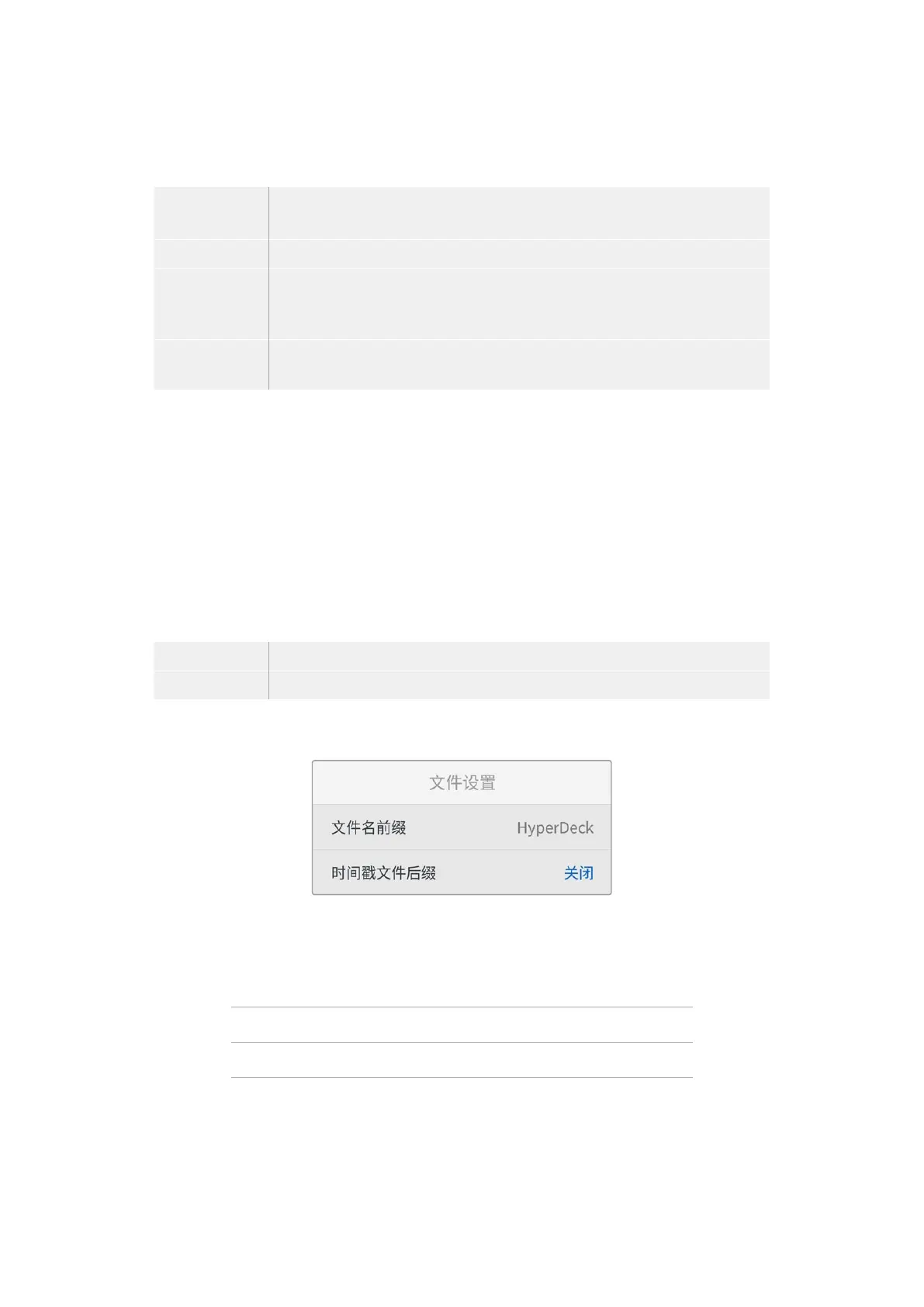
文件名前缀
首 次 设 置 时 ,您 的
HyperDeck Shuttle HD将采用以下文件名规范将片段记录至SD卡或USB闪存盘。
HyperDeck_0001
HyperDeck
_0001
前缀
HyperDeck_0001
片段编号
您可以通过HyperDeck Setup实用程序修改文件名前缀。更多信息请参考本手册中“Blackmagic
HyperDeck设置”部分的内容。
384
设置


 To Next Page
 Loading...