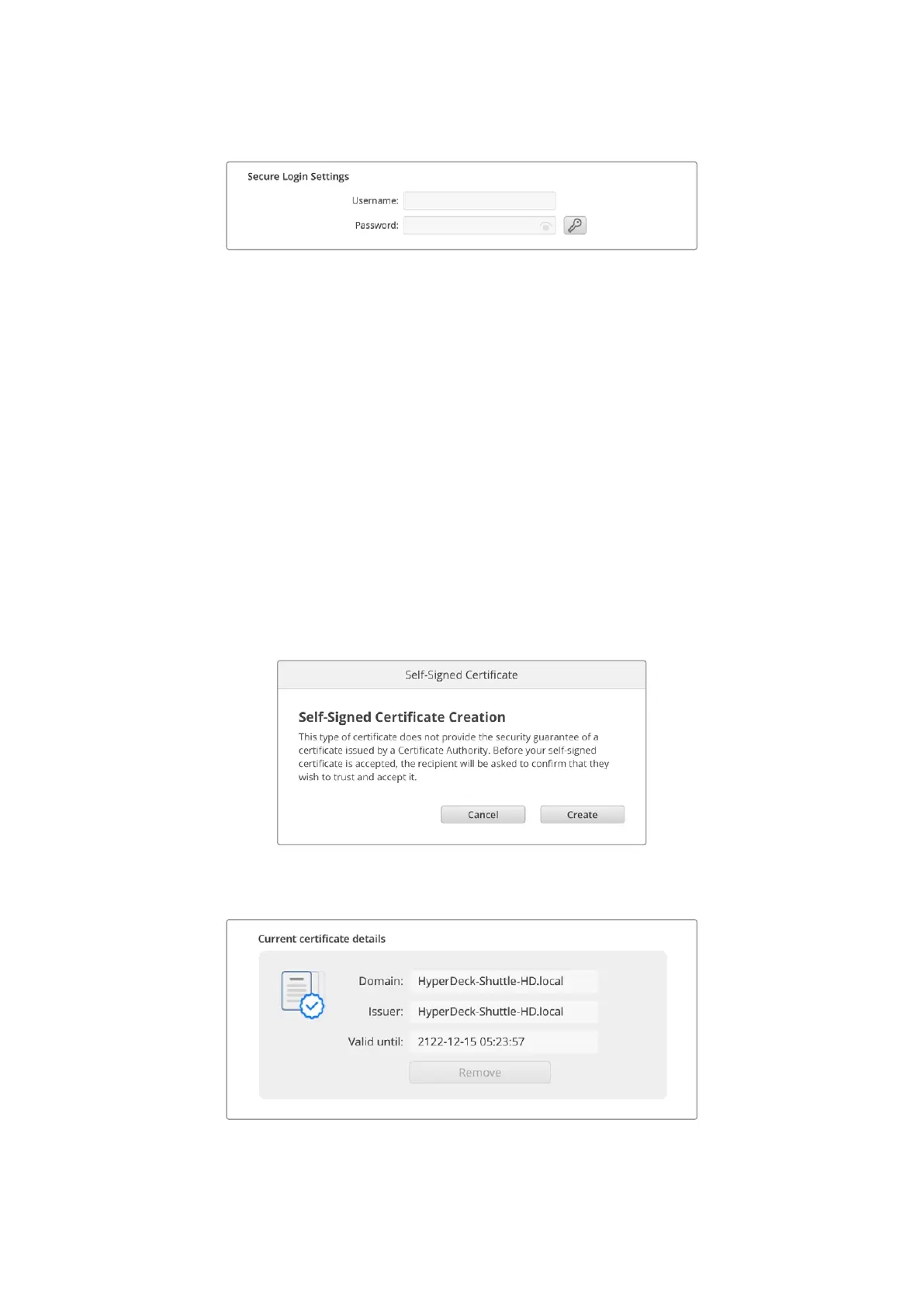
安全登录设置
如果您为HyperDeck Ethernet Protocol访问选择了“Enabled with Security”( 以 安 全 性 启 用 ),
就需要输入用户名和密码。键入用户名和密码,并点击“Save”(保存)。输入密码后,密码字段会显示空白。
一 旦 用 户 名 和 密 码 设 置 后 ,如 果 选 择 了 “ Enabled with Security”( 以 安 全 性 启 用 ),那 么 当 访 问 网 页 媒 体
管理器时需要先输入该信息。
安全证书
要启用通过
HTTPS
访 问 网 页 媒 体 管 理 器 ,或 当
HyperDeck
Ethernet
Protocol
配置为仅以安全性访问,
那么您将需要一个安全证书。该数字证书可充当您的HyperDeck Shuttle HD身份识别,因此任何收到
的连接都可以确认它们连接到正确的设备。除了确认设备身份之外,使用安全证书还可确保HyperDeck
Shuttle
HD
与计算机或服务器之间传输的数据得到加密。使用安全登录设置时,连接不仅会被加密,
而且需要身份验证才能访问。
与HyperDeck Shuttle一起使用的证书有两类,一类是由认证机构签署的安全证书,或者另一类是自签
名证书。对于某些用户的工作流程,例如仅通过本地网络访问HyperDeck Shuttle HD的 情 况 ,自 签 名
证书可能已经足够安全了。
要生成自签名证书,请点击“Create Certificate”(创建证书)。系统将提示您确认是否了解使用自签名
证书的风险。一旦点击“Create”(创建),证书的详细信息会自动填充到HyperDeck Setup实用程序中
的“Domain”( 域 )、“ Issuer”( 颁 发 者 )和 “ Valid untill”( 有 效 期 至 )栏 。
恢复出厂设置后,任何当前证书都会被删除,但您也可以随时通过点击“Remove”按钮,并按照提示将其
移除。
396
Blackmagic HyperDeck Setup


 To Next Page
 Loading...
