由 于 选 择 了 域 名 ,您 需 要 与 您 的 IT部门讨论如何解析HyperDeck Shuttle HD设备的DNS条 目 。这 会 将
HyperDeck Shuttle HD的IP地址的所有流量指向签名请求中选定的域地址。
这也将是您通过网络媒体管理器访问文件时所使用的
HTTPS地 址 ,例 如 :
https://hyperdeck.melbourne.com
需要注意的是,恢复出厂设置后该证书会失效,需要生成并签署一个新的证书。
文件设置
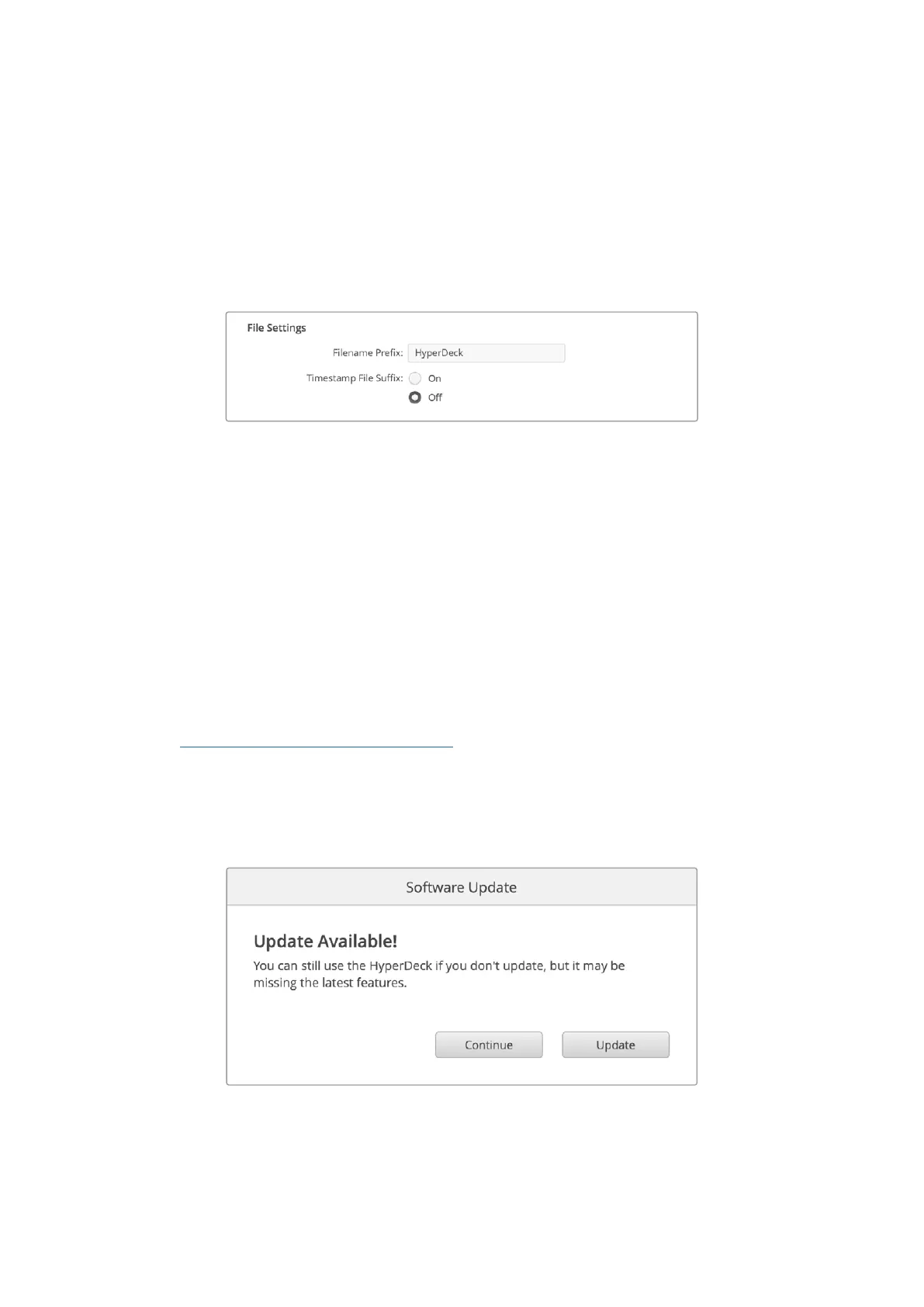
初次设置时,HyperDeck Shuttle HD将会使用“HyperDeck”前缀把片段记录在SD卡或外部USB硬盘
上。您可以输入新的文件名修改前缀。
默认设置下,时间戳添加至文件名是关闭状态。如果您希望在文件名中记录日期和时间,可以将其设为开
启状态。HyperDeck Shuttle HD的屏幕菜单中也有文件名前缀和时间戳的设置。
重置
选择“恢复出厂设置”后可将HyperDeck恢复到出厂时的设置。恢复出厂设置后,当前证书会失效。如果
使用了安全证书,您需要生成一个新的证书签名请求,交由证书颁发机构或IT部门签名。
更新内部软件
更 新 内部 软件步骤 如下:
1
最新版Blackmagic HyperDeck Setup安装程序下载链接:
www.blackmagicdesign.com/cn/support
2
运行Blackmagic HyperDeck Setup安装程序,根据屏幕提示完成安装。
3
安 装 完 成 后 ,将 HyperDeck Shuttle HD通过后面板的USB或以太网端口连接到计算机。
4
运行
Blackmagic
HyperDeck
Setup
程序,并根据屏幕提示更新内部软件。如果系统未弹出任何
提示信息,即表示当前内部软件已是最新版本,无需升级。
399
Blackmagic HyperDeck Setup


 To Next Page
 Loading...
