녹음된 오디오 채널
HyperDeck Shuttle HD를 사용하여 한 번에 최대 8개의 PCM 오디오 채널을 녹음할 수 있습니다.
녹화할 채널 수를 선택하려면, 녹음된 오디오 채널 목록을 확장한 다음
2채널 또는 8채널 중에서
선택하세요.
코덱이
H.264로 설정된 경우, 2채널의 AAC 오디오를 선택하면 유튜브에 바로 업로드할 수 있습니다.
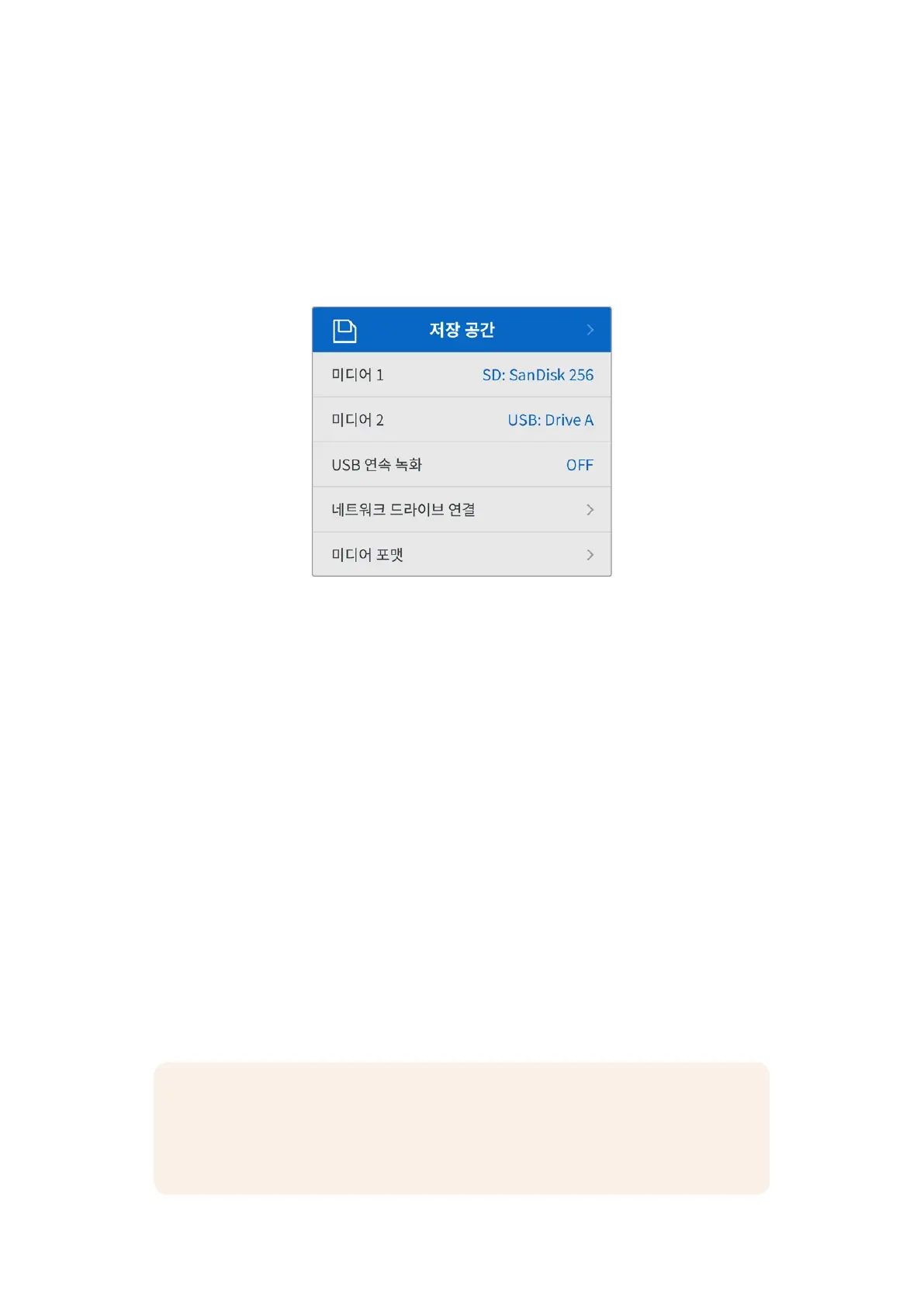
저장공간메뉴
‘저장 공간’ 설정에는 연결된 미디어가 나타납니다. ‘미디어 1’에는 연결된 SD 카드명이, ‘미디어 2’에는
EXT DISK 단자에 연결된 모든 USB 플래시 디스크명이 표시됩니다. Blackmagic MultiDock 10G와 같은
USB 허브를 사용할 경우, 활성화된 디스크가 표시됩니다.
USB 연속 녹화
Blackmagic MultiDock 10G 등의 장비에 있는 EXT DISK 단자에 USB를 연결하여 하나 이상의
드라이브를 연결하고자 할 경우, ‘
USB 연속 녹화’ 기능을 활성화하여 녹화가 한 외장 디스크에서 다른
디스크로 이어질 수 있도록 하세요.
네트워크 드라이브 연결
HyperDeck Shuttle은 이더넷을 통해 Blackmagic Cloud 및 기타 네트워크 스토리지로부터 HD
미디어를 재생할 수 있습니다.
네트워크 드라이브 연결하기
1
검색 다이얼과 SET 버튼을 사용해 ‘네트워크 드라이브 연결’을 선택하세요. 그러면 검색 창이
나타납니다.
2
네트워크에서 검색된 모든 서버가 목록에 나타납니다. 검색 다이얼로 드라이브를 하이라이트한 뒤,
SET 버튼을 눌러 선택하세요. 하위 폴더를 열어보려면 SET 버튼을 다시 누르고, 하위 폴더를
선택하려면
SET 버튼을 길게 누르세요.
3
HyperDeck
Shuttle이 연결되고 나면 연결하고자 하는 네트워크 드라이브를 선택할 수 있습니다.
이 드라이브는 사용 가능한 네트워크 드라이브 목록에 나타납니다.
참고 네트워크 볼륨으로부터 영상을 재생할 경우, HyperDeck Shuttle HD는 게스트가 서버에
로그인한 것으로 간주합니다.
MENU 및 SET 버튼을 사용하기 때문에 로그인 및 비밀번호를
요구하는 서버 접속 기능은 현재 지원되지 않지만,
HyperDeck 이더넷 프로토콜을 사용해
로그인 정보를 입력하도록 설정할 수 있습니다.
452
설정


 To Next Page
 Loading...
