입력
녹화 시 총 4개의 타임코드 입력 중 선택하여 사용할 수 있습니다.
비디오 입력
비디오 입력을 선택하면
SMPTE RP 188 메타데이터가 있는 HDMI 소스에서
타임코드를 가져와 사용합니다. 이를 통해
HDMI 소스와 HyperDeck Studio 녹화
파일 간 동기화가 유지됩니다.
내장 타임코드
내장 타임임코드 생성기를 통한 현재 시간 타임코드를 사용하고자 할 경우 이 옵션을
선택하세요.
마지막 클립
이어가기
이 옵션을 선택하면, 이전 클립 마지막 프레임의 바로 다음 프레임에 이어 타임코드가
시작됩니다. 예를 들어, 첫 번째 클립이
10:28:30:10에 끝난다면 다음 클립의
타임코드는
10:28:30:11에서 시작합니다.
프리셋
타임코드를 수동으로 설정하는 경우 프리셋 옵션을 선택하세요. 녹화 클립은 프리셋
설정을 통한 특정 타임코드에서 시작합니다. 다음의 자세한 설명을 확인하세요.
드롭 프레임
29.97 혹은 59.94 프레임 레이트의 NTSC 소스로부터 타임코드를 전송받는 경우 ‘드롭 프레임’ 또는 ‘논드롭
프레임’ 타임코드를 선택할 수 있습니다. 소스가 불명확할 시 ‘기본값’을 선택하세요. 이 경우, 입력 소스의
표준을 그대로 사용하거나, 유효한 타임코드 입력이 없는 경우에는 드롭 프레임 방식으로 처리합니다.
프리셋
타임코드를 수동으로 설정하려면 SET 버튼을 누르고 검색다이얼과 SET 버튼을 사용하여 시작 시간을
입력하세요. 입력 메뉴의 하위 항목에 있는 ‘프리셋’을 선택해야 합니다.
출력
출력을 위한 타임코드 옵션은 다음과 같습니다.
타임라인
카드 또는 드라이브에 녹화된 모든 클립에 대해 연속 타임 코드를 출력하려면
‘타임라인’을 선택하세요.
클립
‘클립’을 선택하면 각 개별 클립의 타임코드가 출력됩니다.
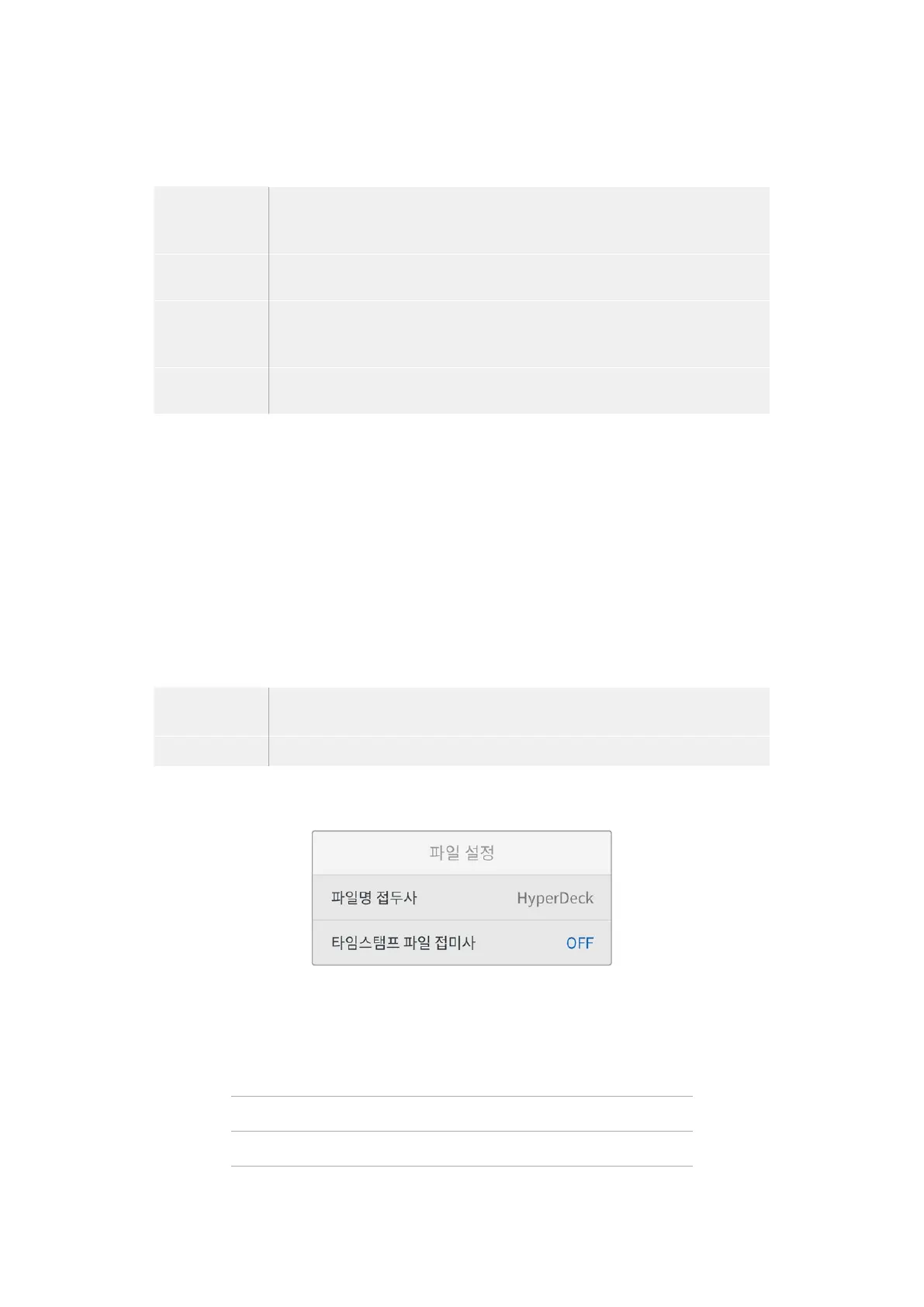
파일설정하기
파일명 접두사
처음 설치 시, HyperDeck Shuttle HD는 SD 카드나 USB 플래시 디스크에 녹화할 때 다음과 같은
파일명 규칙을 사용합니다.
HyperDeck_0001
HyperDeck
_0001
접두사
HyperDeck_0001
클립 번호
이러한 파일명 접두사는 HyperDeck Setup 유틸리티에서 변경할 수 있습니다. 자세한 정보는 본
설명서의 뒷편의 [
Blackmagic HyperDeck 셋업] 부분을 참고하세요.
457
설정


 To Next Page
 Loading...
