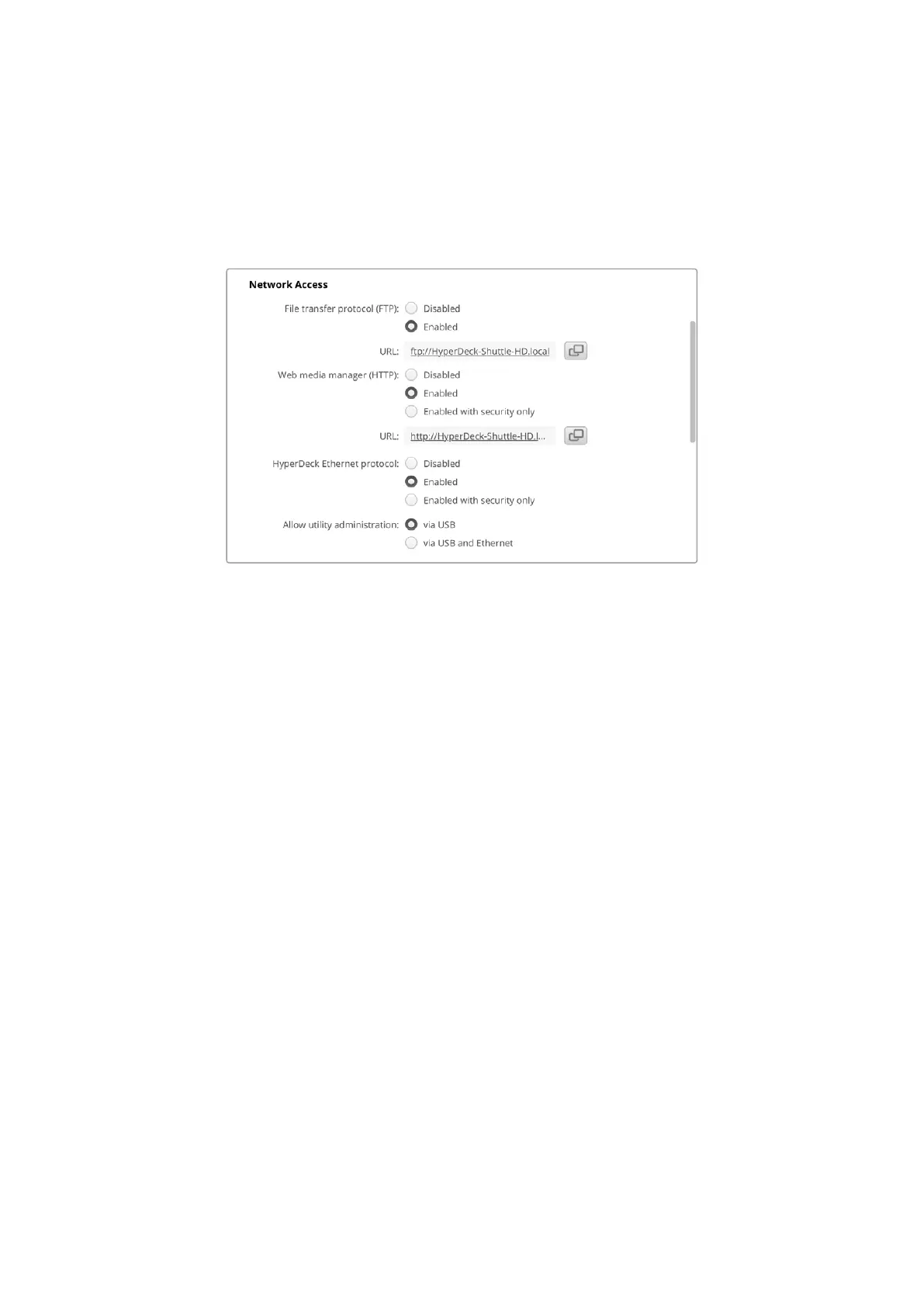
네트워크접속(NetworkAccess)
HyperDeck Shuttle HD는 네트워크를 통해 파일을 전송하고 HyperDeck 이더넷 프로토콜을
통해 원격으로 제어할 수 있습니다. 접속이 활성화되도록 기본 설정되어 있지만, 웹 미디어 매니저나
HyperDeck 이더넷 프로토콜을 사용해 개별적으로 접속을 비활성화하거나 사용자 이름 및 비밀번호를
입력해 접속이 활성화되도록 보안 설정을 강화할 수 있습니다.
파일 전송 프로토콜(FTP)
이 확인란을 사용해 파일 전송 프로토콜을 통해 접속이 활성화 또는 비활성화되도록 설정하세요.
CyberDuck과 같은 FTP 클라이언트를 통해 접속되도록 할 경우, 아이콘을 클릭해 FTP 주소를
복사하세요. 더 자세한 정보는 [네트워크를 통해 파일 전송하기] 부분을 참고하세요.
웹 미디어 매니저(Web Media Manager)
SD 카드나 외장 디스크에 녹화된 미디어는 웹 미디어 매니저를 사용하여 웹브라우저를 통해 접속할 수
있습니다. 링크를 클릭하거나 링크를 웹 브라우저에 붙여 넣으면 간단한 인터페이스가 열립니다. 여기서
네트워크를 통해 파일을
SD 카드로 직접 업로드 및 다운로드할 수 있습니다.
HTTP를 통해 접속이 활성화되도록 기본 설정되어 있지만, ‘Enabled with security only’ 옵션을 사용해
모든 접속을 비활성화하거나 보안 인증서를 요구하도록 할 수 있습니다. 디지털 인증서를 사용할 경우,
HTTPS를 통해 웹 미디어 매니저 연결이 암호화됩니다. 디지털 인증서에 관한 자세한 정보는 [보안
인증서] 부분에서 확인할 수 있습니다.
HyperDeck 이더넷 프로토콜(HyperDeck Ethernet Protocol)
HyperDeck 이더넷 프로토콜과 Mac의 터미널 및 Windows 컴퓨터의 PuTTY와 같은 컴퓨터의 커맨드
라인 프로그램을 사용하여
HyperDeck 디스크 레코더에 연결할 수 있습니다. 자동으로 접속되도록
하거나 사용자 이름 및 비밀번호를 사용해 접속되도록 설정할 수 있으며, 완전히 비활성화되도록 설정할
수도 있습니다.
Netcat과 같은 유틸리티 프로그램을 사용할 경우, SSL 프로그램을 사용해 연결을
암호화할 수 있습니다. 사용 가능한 명령어에 대한 자세한 정보는 본 설명서의 [개발자 정보] 부분을
참고하세요.
유틸리티 관리 허용하기(Allow Utility Administration)
Blackmagic HyperDeck Setup는 디스크 레코더가 네트워크나 USB를 통해 연결되었을 경우에 접속
가능합니다. 사용자들이 네트워크를 통해 접속하지 못하도록 설정하려면 ‘
via USB’ 설정을 선택하세요.
468
BlackmagicHyperDeckSetup


 To Next Page
 Loading...
