Форматирование
SD-карты инакопители, подключенные кразъемуEXTDISK на задней панели устройства,
можно отформатировать непосредственно на рекордере или компьютере соперационной
системойMac илиWindows.
Подготовка накопителя на HyperDeck ShuttleHD
1 Перейдите к настройке «Форматирование» поворотом круглой ручки ивыберите ее
спомощью кнопкиSET.
2 Из списка выберите накопитель для форматирования инажмитеSET.
3 Укажите желаемый формат инажмитеSET.
4 Появится подтверждение, содержащее имя карты изаданный формат. Выберите
«Форматировать».
5 После завершения процедуры появится окно форматирования. Выберите«ОК».
Формат HFS+ также известен как Mac OS X Extended и является предпочтительным, так как он
поддерживает протоколирование. В этом случае при повреждении носителя содержащиеся на
нем данные будет проще восстановить. Формат HFS+ совместим с операционной системой
Mac, а exFAT можно использовать на платформах Mac и Windows без дополнительного
программного обеспечения, однако он не предусматривает протоколирования. Инструкции по
форматированию накопителей в ОС Mac и Windows приведены в соответствующем разделе.
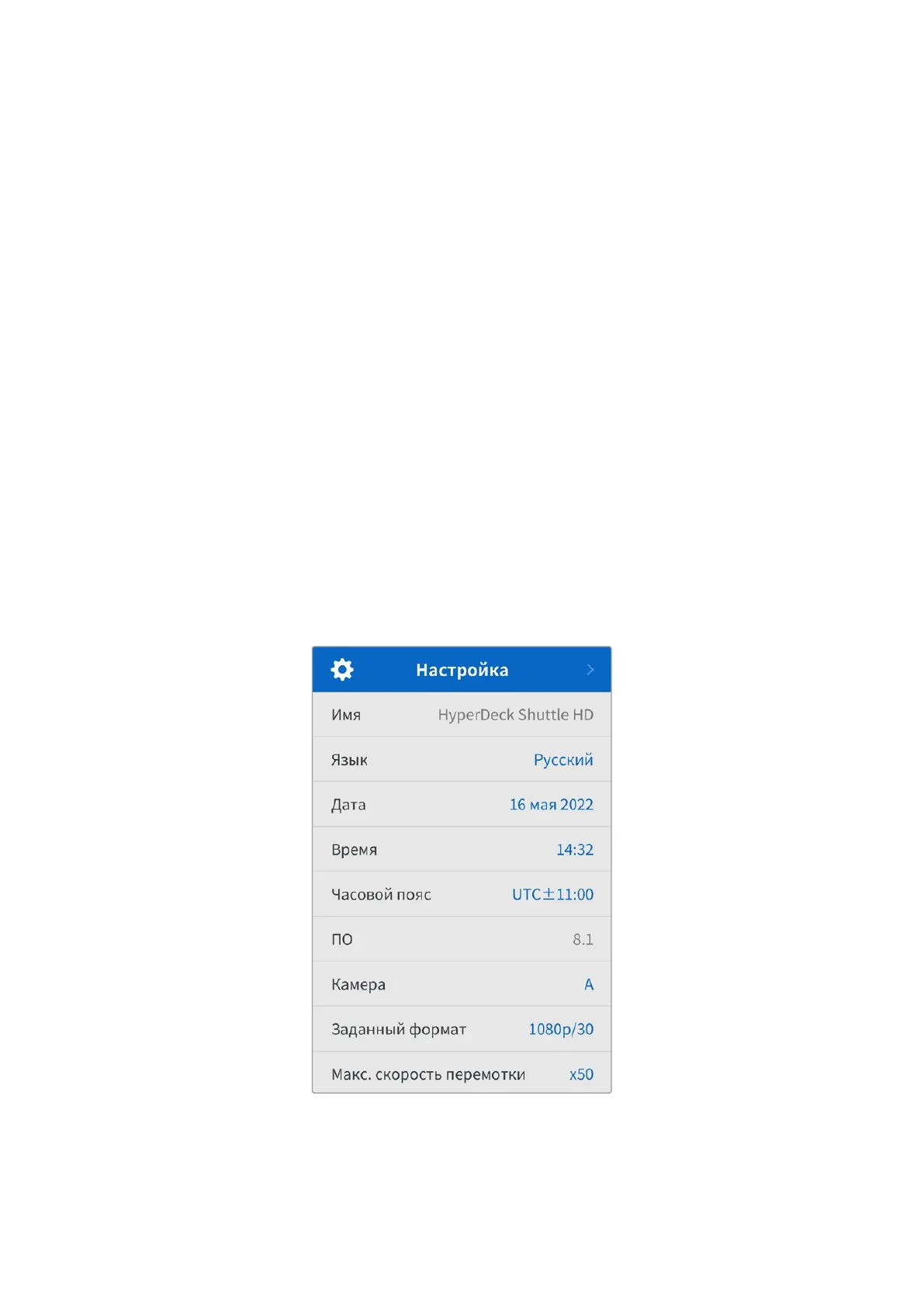
Настройка
Вкладка «Настройка» содержит такие параметры, как язык, заданный стандарт, атакже опции
отображения меню, сетевых параметров иработы стайм-кодом.
Имя рекордера
Когда ксети подключено несколько рекордеров HyperDeck ShuttleHD, им следует присвоить
отдельные имена, чтобы их было легко различать. Для этого можно использовать
утилитуBlackmagic HyperDeck Setup или протоколBlackmagic HyperDeck Ethernet. Имя
появится в меню «Настройка».
526Настройки


 To Next Page
 Loading...
