Тем не менее такой вариант является всего лишь рекомендуемым, ане обязательным. Если
на диске содержатся файлы только одного типа, при воспроизведении HyperDeck
переключится на их формат. Рекордер не будет использовать заданный формат, так как
вданном случае выбор очевиден.
То же происходит иво время сохранения контента. Используемый при записи на HyperDeck
формат соответствует формату поступающего на него видеосигнала. Он будет применяться
рекордером при воспроизведении этого материала, даже если на диске есть другие файлы,
которые имеют формат, заданный по умолчанию. Предполагается, что при записи
ивоспроизведении форматы должны быть одинаковыми. Если диск извлечь, азатем снова
вставить, только тогда для проигрывания устройство переключится на формат по умолчанию.
Заданный по умолчанию формат является всего лишь рекомендуемым, ане обязательным,
ипредназначен только для тех случаев, когда автоматический выбор затруднен.
Максимальная скорость перемотки
Максимальное значение перемотки на HyperDeck ShuttleHD соответствует 50-кратному
ускорению. При необходимости можно выбрать другие доступные варианты.
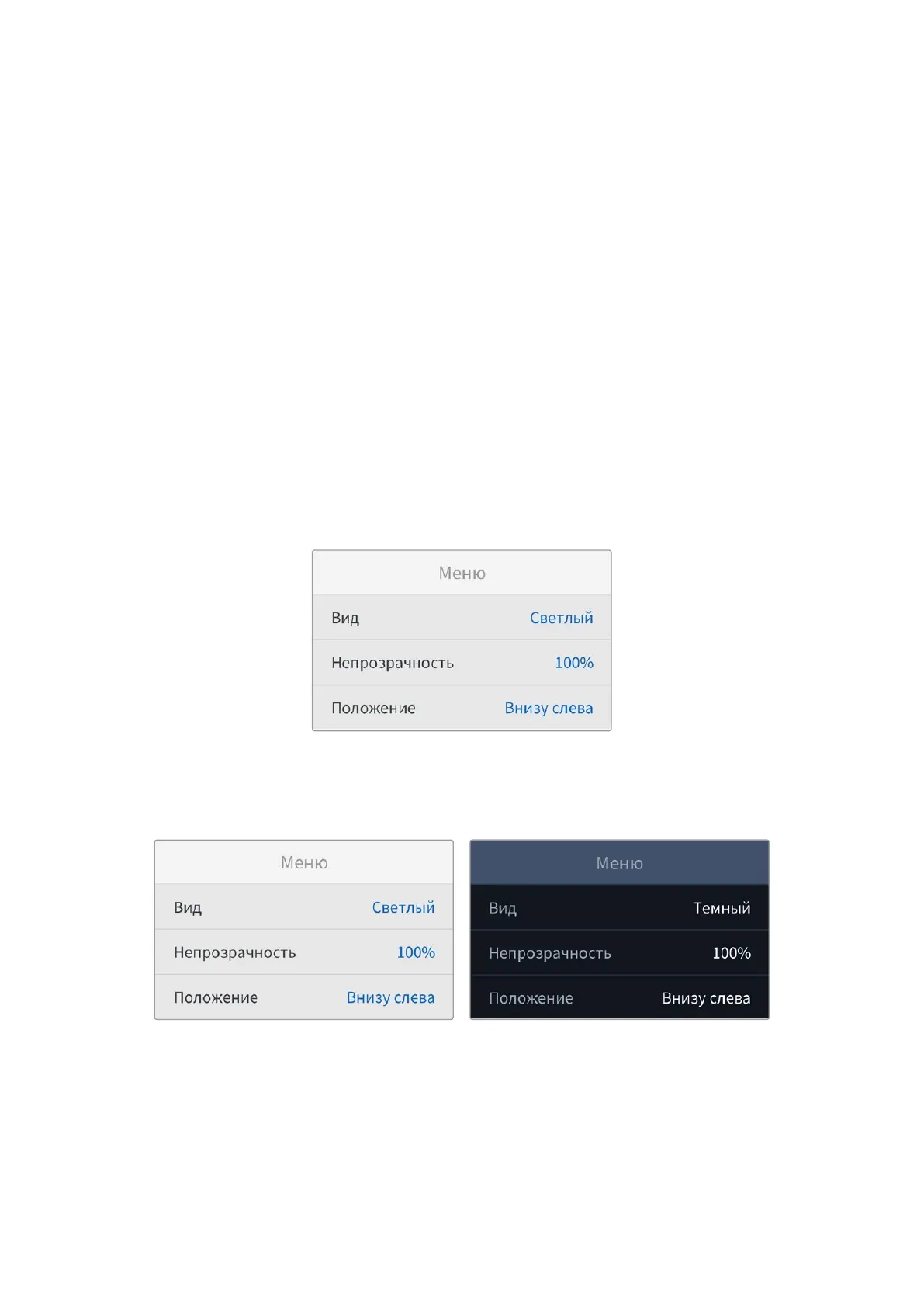
Меню
Спомощью вкладки «Меню» можно задать положение ивид меню настроек на подключенном
через HDMI-интерфейс экране.
Вид
Здесь можно выбрать темный или светлый вариант отображения менюHyperDeck. При
светлом варианте повышается контрастность, если изображение является темным или при
использовании функции телесуфлера.
Непрозрачность
Степень непрозрачности выводимого на подключенный экран меню можно отрегулировать
сзаданных по умолчанию100% до20%.
Положение
По умолчанию выводимое меню всплывает внижнем левом углу экрана. Чтобы перенести
его вдругое место, нужно выбрать поле «Положение» инажать кнопкуSET. Теперь меню
можно разместить влюбом углу экрана – верхнем левом, верхнем правом, нижнем левом
или нижнем правом.
528Настройки


 To Next Page
 Loading...
