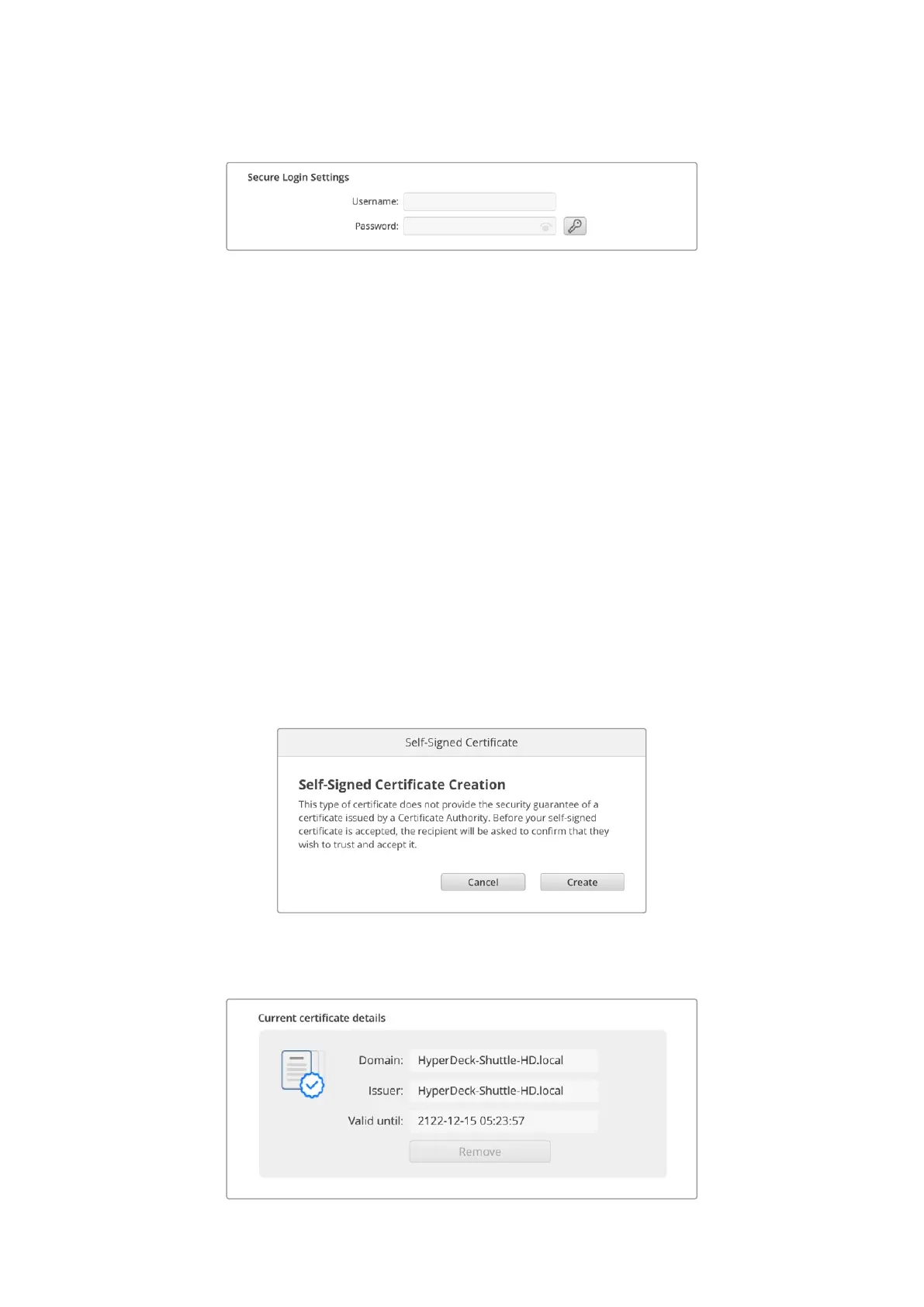
Secure Login Settings
Se selezioni l’opzione di sicurezza Enabled with security only alla voce HyperDeck Ethernet
Protocol, è necessario inserire username e password. Digita username e password e clicca
Save. Il campo della password apparirà vuoto una volta inserita. Dopo aver salvato username e
password, dovrai inserirli per accedere al web media manager quando è selezionata l’opzione
Enabled with security only.
Secure Certificate
Per abilitare l’accesso al web media manager tramite HTTPS, o con l’accesso sicuro di
HyperDeck Ethernet Protocol, è necessario un certificato di sicurezza. Questo certificato digitale
funge da carta d’identità per il tuo HyperDeck Shuttle HD, in modo che ogni connessione in
entrata abbia conferma di essere collegata all’unità giusta. Oltre a confermare l’identità del
dispositivo, il certificato digitale garantisce anche che i dati trasmessi tra HyperDeck Shuttle HD
e un computer o un server vengano criptati. Quando si usano le impostazioni di login sicuro,
oltre ad essere criptata la connessione richiederà l’autenticazione per l’accesso.
Ci sono due tipi di certificato utilizzabili con HyperDeck Shuttle: un certificato di sicurezza
firmato da una Certificate Authority, o uno auto-firmato. Quest’ultimo tipo di certificato può
essere abbastanza sicuro per alcuni flussi di lavoro, per esempio quando si accede a
HyperDeck Shuttle HD solo tramite una rete locale.
Per generare un certificato auto-firmato clicca Create certificate. Ti verrà chiesto di accettare
irischi derivanti dall’uso di un certificato auto-firmato. Una volta selezionato Create, i campi
domain, issuer e valid until verranno automaticamente compilati nell’utility HyperDeck Setup
con i dati del certificato.
Ricorda che a seguito del ripristino delle impostazioni di fabbrica qualsiasi certificato viene
eliminato. È inoltre possibile rimuoverlo in qualsiasi momento cliccando Remove e seguendo
leistruzioni su schermo.
615Blackmagic HyperDeck Setup


 To Next Page
 Loading...
