2 Apparirà una finestra dove inserire il nome del dominio che userai e del dominio alternativo
per HyperDeck. La tabella qui sotto offre alcuni esempi per i vari dati da compilare.
Informazione Descrizione Esempio
Common Name Il nome del dominio che userai hyperdeck.melbourne.com
Subject Alternative Name Il nome di un dominio alternativo hyperdeck.melbourne.net
Country Il paese della tua organizzazione AU
State La tua provincia, regione, o territorio Victoria
Location Il tuo comune, città, frazione, ecc. Port Melbourne
Organization Name Il nome della tua organizzazione Blackmagic Design
3 Una volta compilati i dati del certificato, clicca Generate.
Quando generi un .csr vengono create sia una chiave pubblica che una privata. La chiave
pubblica viene inclusa nella richiesta di firma, mentre quella privata rimane nell’unità. Una volta
verificate le informazioni nel CSR con la tua organizzazione, la CA o il reparto IT generano un
certificato digitale firmato con questi dettagli identificativi e una chiave pubblica.
Il certificato viene poi importato su HyperDeck Shuttle HD, che usa la chiave privata per
confermare l’identità dell’HyperDeck e per criptare e decriptare i dati condivisi tramite HTTPS
omediante HyperDeck Ethernet Protocol quando si usa un programma SSL.
Per importare un certificato firmato:
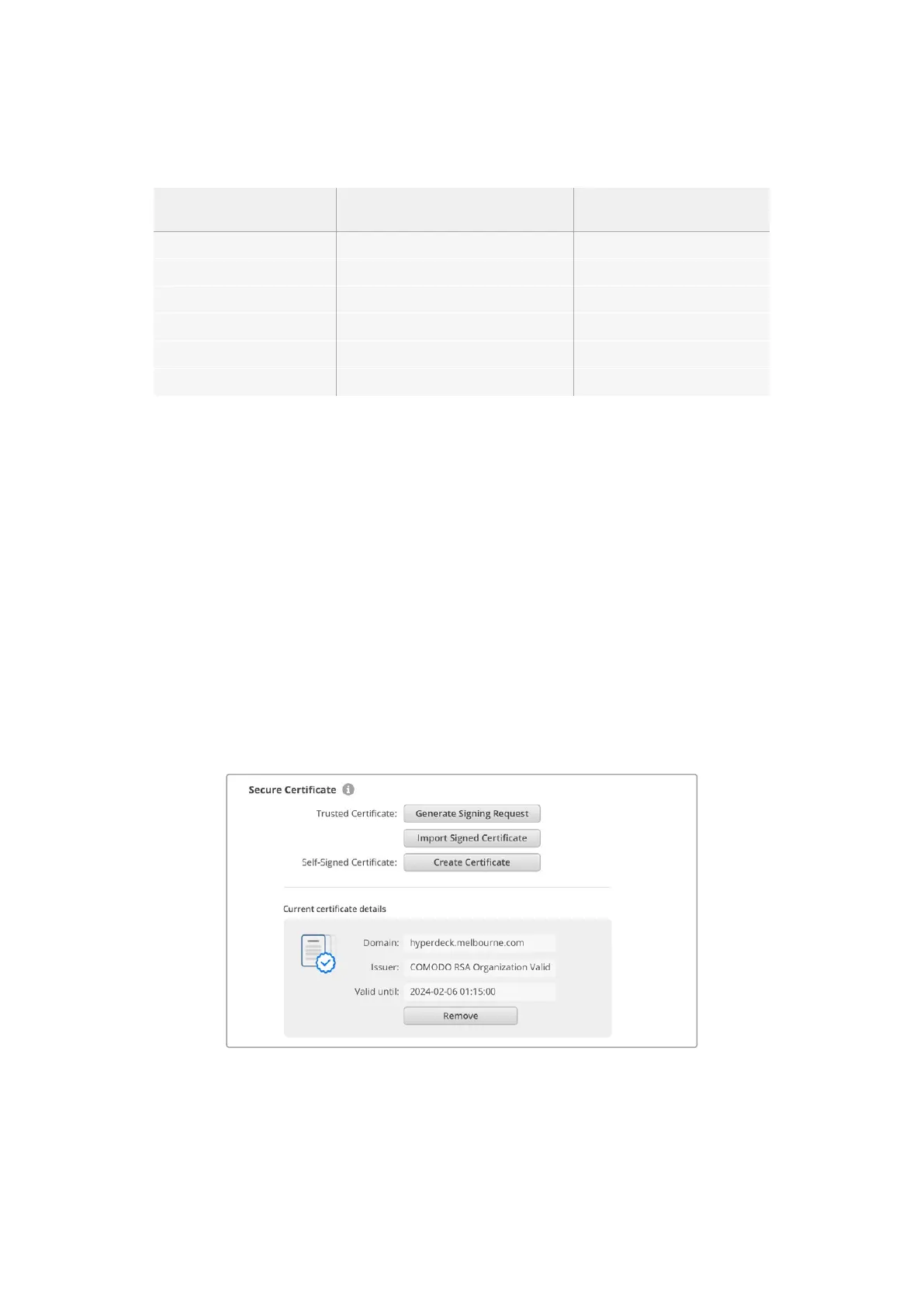
1 Clicca il pulsante Import Signed Certificate.
2 Cerca sul browser il file del certificato firmato, selezionalo e aprilo con Open.
I campi domain, issuer, e valid until si aggiorneranno con le informazioni fornite dalla CA.
Solitamente un certificato firmato è valido per circa un anno, quindi è necessario ripetere
questo processo in prossimità della scadenza.
617Blackmagic HyperDeck Setup


 To Next Page
 Loading...
