Per aggiungere i file in remoto per la riproduzione, clicca il pulsante Upload. Usa il browser per
selezionarli e clicca il pulsante Upload. Apparirà una finestra di stato del caricamento. È anche
possibile aggiungere cartelle con il pulsante Create folder.
Per scaricare i file, usa l’icona del download sulla destra. Se il browser chiede il tuo permesso
per scaricare dal sito, conferma con Allow. Per eliminare un file, clicca l’icona del cestino sulla
destra. Apparirà una finestra di conferma, clicca Delete per procedere.
Trasferire i file tramite FTP
Assicurati che HyperDeck Shuttle HD e il computer siano sulla stessa rete. Per procedere sono
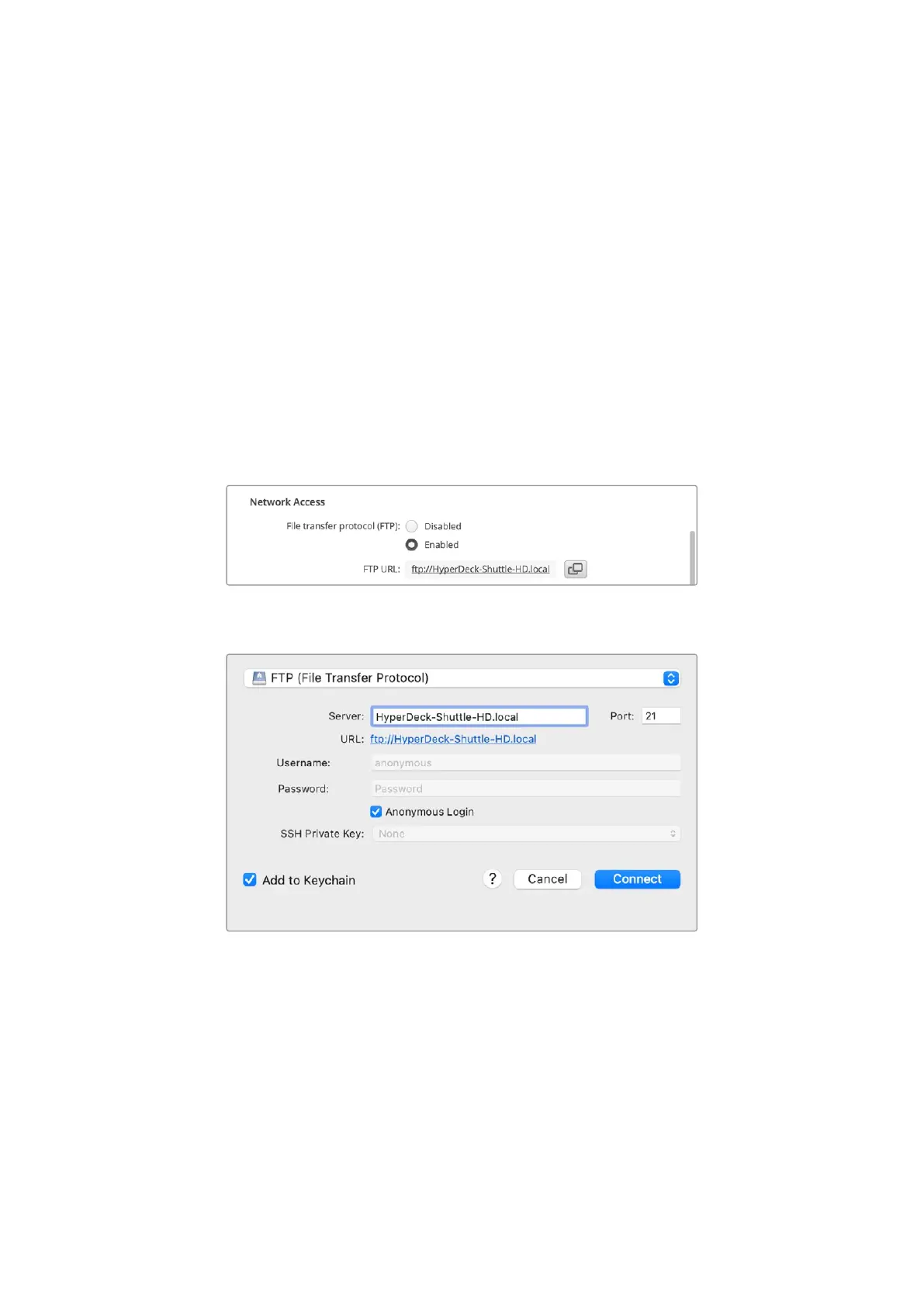
necessari un client FTP e l’indirizzo IP del deck o l’URL FTP salvato nell’utility HyperDeck Setup.
1 Scarica e installa un client FTP sul computer a cui vuoi connettere HyperDeck Shuttle HD.
Consigliamo Cyberduck, FileZilla o Transmit, ma la maggior parte delle applicazioni FTP è
compatibile. Cyberduck e FileZilla sono gratuiti.
2 Ora che HyperDeck Shuttle HD è connesso alla tua rete, apri HyperDeck Setup e clicca
sull’URL FTP o sull’icona di copia per incollarlo manualmente. A volte è necessario cliccare
il link una seconda volta se con la prima il programma FTP non apre la connessione.
3 Per aprire manualmente una connessione FTP, copia l’URL nel campo Server. Spunta
Anonymous login se disponibile.
621Trasferire i file in rete


 To Next Page
 Loading...
