2 Uma janela será exibida solicitando que você insira um nome comum e um nome de assunto
alternativo para o HyperDeck. Ajuste quaisquer outros detalhes conforme necessário usando a
tabela abaixo.
Informação Descrição Exemplo
Nome Comum O nome de domínio utilizado hyperdeck.melbourne.com
Nome de Assunto Alternativo Um nome de domínio alternativo hyperdeck.melbourne.net
País País da sua empresa AU
Estado Província, região ou estado Victoria
Local Nome da cidade, etc Port Melbourne
Nome da Empresa Nome da sua empresa Blackmagic Design
3 Depois de preencher os detalhes do certificado, clique em “Generate”.
Ao gerar um .csr, você também criará uma chave pública e uma chave privada ao mesmo tempo.
Achave pública será incluída com a solicitação de assinatura, enquanto a chave privada
permanecerá com a unidade. Depois que a autoridade de certificação ou o departamento de TI
verificarem as informações do CSR com a sua empresa, eles gerarão um certificado assinado com
os dados acima, junto com sua chave pública.
Uma vez importada, o HyperDeck Shuttle HD usará a chave pública e privada para confirmar a
identidade do HyperDeck e para criptografar e descriptografar o compartilhamento de dados via
HTTPS ou via HyperDeck Ethernet Protocol ao usar um programa SSL.
Para importar um certificado assinado:
1 Clique em “Import Signed Certificate”.
2 Navegue até o local do certificado assinado usando o navegador de arquivos e, quando o
arquivo estiver selecionado, clique em “Open”.
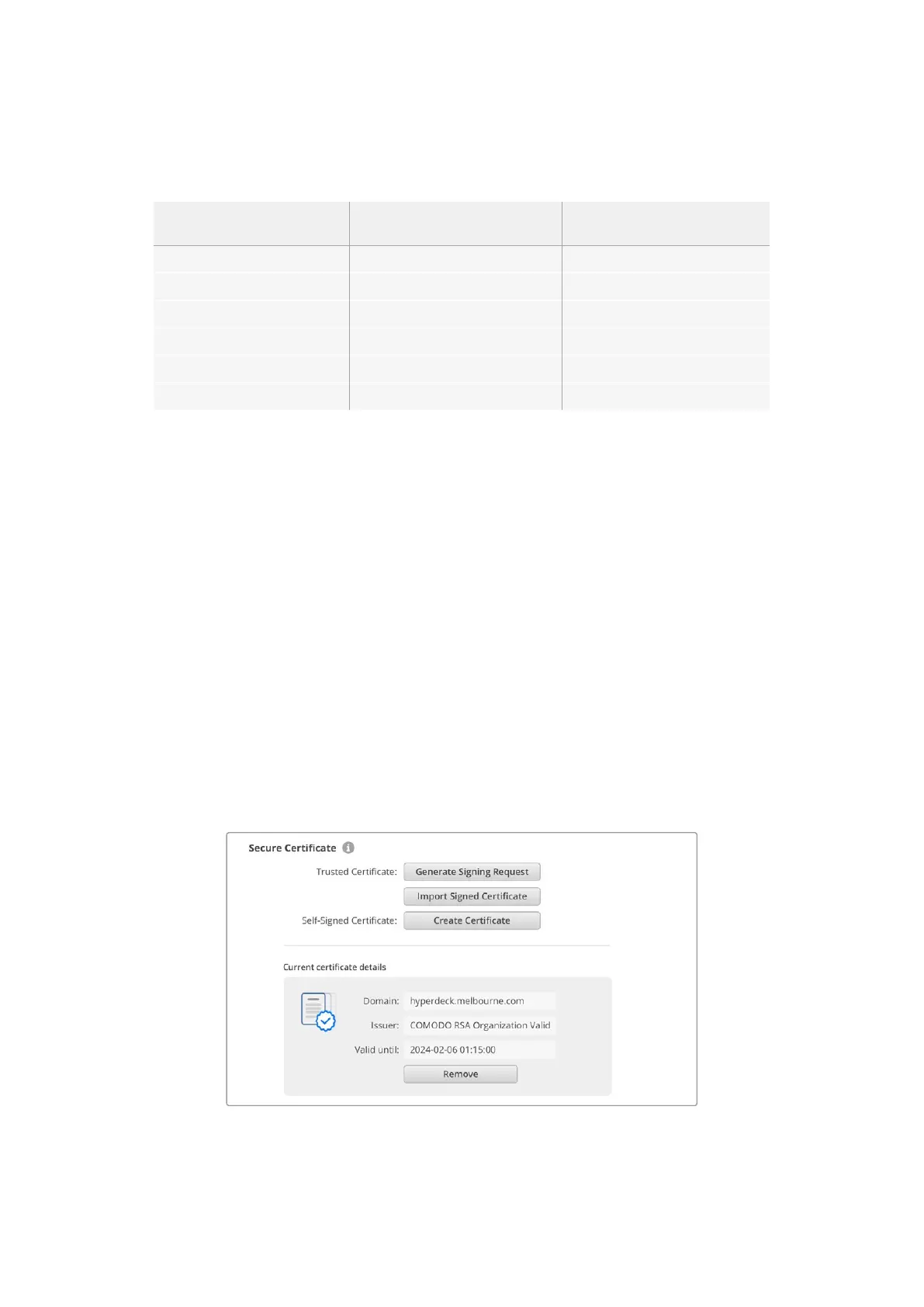
Os campos de domínio, emissor e data de validade serão atualizados com os dados da sua
autoridade de certificação. Geralmente, um certificado assinado será válido por cerca de um ano,
portanto, o processo precisará ser repetido após a data de validade.
690Blackmagic HyperDeck Setup


 To Next Page
 Loading...
