Para adicionar arquivos remotamente para reprodução, clique no botão “Upload”. Usando o
navegador de arquivos, navegue até o seu arquivo e clique em “Upload”. Uma janela de status
aparecerá durante o carregamento. Você também pode adicionar pastas, se necessário, usando o
botão “Create Folder”.
Para baixar arquivos, use o ícone de seta na extremidade direita. Seu navegador pode solicitar que
você permita downloads do site. Clique em “Permitir”. Para excluir um arquivo, clique no ícone de
lixeira e uma janela de exclusão de arquivo será exibida. Clique em “Excluir” para prosseguir.
Transferir Arquivos via FTP
Com o seu computador e HyperDeck Shuttle HD na mesma rede, tudo o que você precisa é de um
cliente de FTP e o endereço IP do HyperDeck Shuttle HD ou a URL do FTP no utilitário
HyperDeck Setup.
1 Baixe e instale um cliente FTP no computador ao qual você quer conectar o HyperDeck Shuttle
HD. Recomendamos o Cyberduck, FileZilla ou Transmit, mas a maioria dos aplicativos FTP
funcionará. O download do Cyberduck e do FileZilla é gratuito.
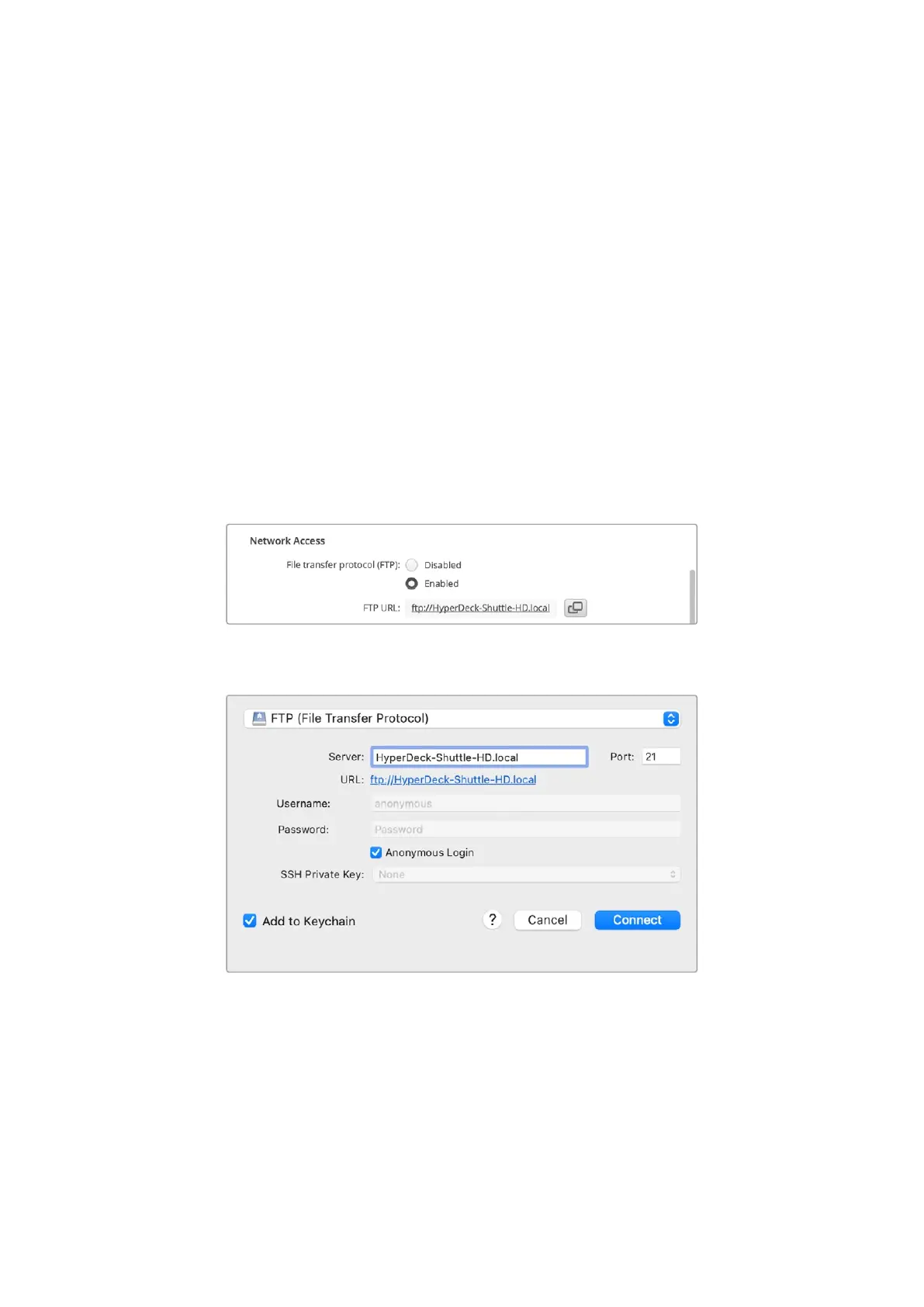
2 Com o HyperDeck Shuttle HD conectado à sua rede, abra o HyperDeck Setup e clique na URL
do FTP ou pressione o ícone de cópia para colá-lo manualmente. Talvez seja necessário clicar
no link uma segunda vez caso o programa FTP não abra uma conexão.
3 Se você estiver abrindo uma conexão FTP manualmente, cole a URL no campo do servidor.
Marque “Anonymous Login”, se disponível.
694Transferir Arquivos via Rede


 To Next Page
 Loading...
