Giriş
Kayıt yaparken, dört tane zaman kodu girişi seçeneği vardır.
Video Girişi
Video girişinin seçilmesi, SMPTE RP 188 metaveri içeren HDMI kaynaklarından,
gömülü zaman kodunu alır. Bu, HDMI kaynağınız ile HyperDeck Shuttle HD’de
kaydedilen dosya arasındaki senkronu muhafaza eder.
Dahili
Dahili zaman kodu üreteci aracılığıyla günlük saat zaman koduyla kaydetmek için,
bu seçeneği kullanın.
Son Klipten Al
Zaman kodu girişiniz için ‘son klipten al’ opsiyonunu seçtiğinizde, dosyaların her
biri bir önceki klibin en son karesinden bir kare sonra başlar. Örneğin, ilk klibiniz
10:28:30:10’da bitiyorsa bir sonraki klibin zaman kodu 10:28:30:11’de başlayacaktır.
Önayar
Zaman kodunu manuel olarak ayarlamak istiyorsanız önayar seçeneğini belirleyin.
Kaydedilen klipler, bu bölümün ilerleyen sayfalarında gösterildiği üzere 'önayar'
ayarı aracılığıyla düzenlenen zaman kodunda başlar.
Kare Düşüren
29.97 veya 59.94 kare hızlarındaki NTSC kaynaklar için, ‘kare düşüren’ veya ‘kare düşürmeyen’
zaman kodunu seçebilirsiniz. Kaynağın ne olduğu bilinmiyorsa ‘varsayılan’ı seçin. Bu işlem,
girişin standardını muhafaza eder veya geçerli bir zaman kodu olmadığında, varsayılan ayar
olarak kare düşüren moda geçer.
Önayar
Zaman kodunuzu; 'set' butonuna basarak ve arama kadranı ile ‘set’ butonunu kullanmak
suretiyle başlangıç zaman kodunu girerek, manuel olarak ayarlayabilirsiniz. Giriş menüsünde
'önayar'ın seçildiğinden emin olun.
Çıkış
Çıkışlarınız için zaman kodu seçeneklerinizi belirleyin.
Zaman
Çizelgesi
Bir kart veya diskte kayıtlı tüm klipler için kesintisiz bir zaman kodu çıkarmak üzere
zaman çizelgesini seçin.
Klip Klip seçeneği, her bir klibe ait zaman kodunu çıkarır.
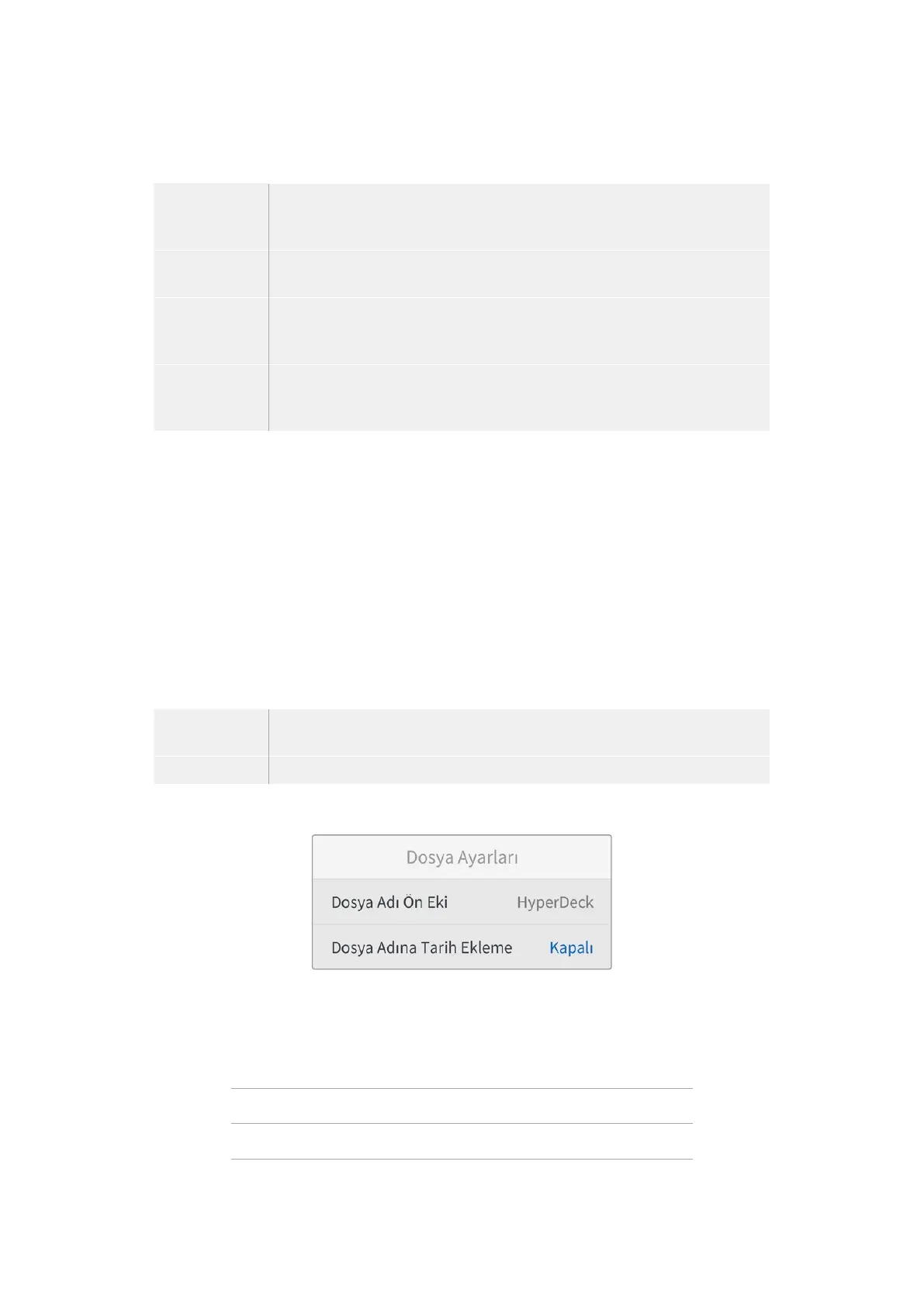
Dosya Ayarları
Dosya Adı Öneki
Kurulumunu ilk yaptığınızda, HyperDeck Shuttle HD cihazınız aşağıdaki dosya adı düzenini
kullanarak, klipleri SD kartınıza veya USB Flaş diskinize kaydeder.
HyperDeck_0001
HyperDeck_0001 Ön Ek
HyperDeck_0001 Klip Numarası
Dosya adı öne ekini, HyperDeck Setup yardımcı yazılımı ile değiştirebilirsiniz. Daha fazla bilgi
için, bu kılavuzun ilerleyen kısımlarındaki 'Blackmagic HyperDeck Kurulumu' bölümüne bakın.
749Ayarlar


 To Next Page
 Loading...
