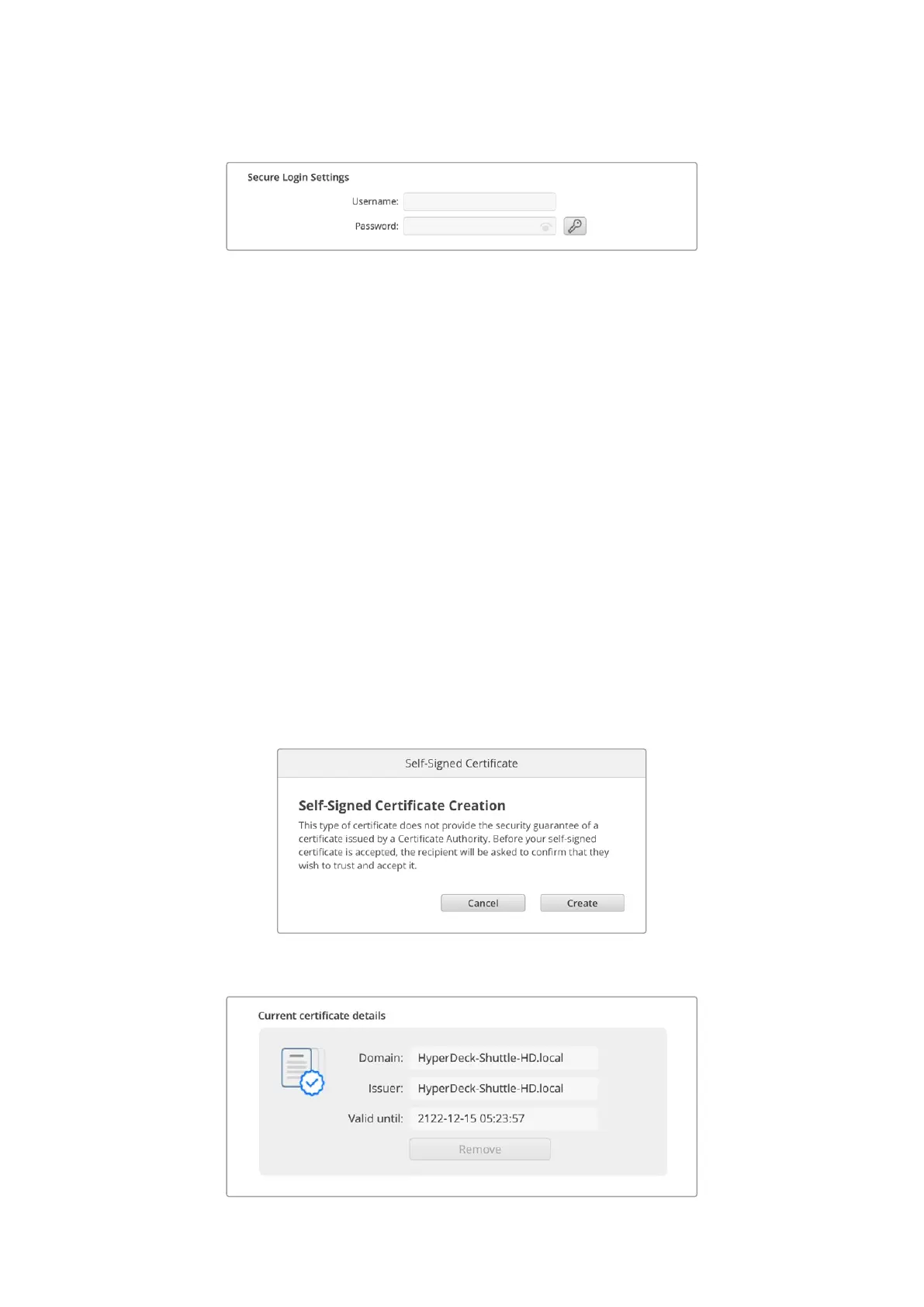
Güvenli Giriş Ayarları (Secure Login Settings)
HyperDeck Ethernet Protocol üzerinden erişim için “enabled with security only” (sadece
güvenlik ile etkinleştir) seçeneğini seçtiyseniz bir kullanıcı adı ve şifre girmeniz gerekir. Bir
kullanıcı adı ve şifre yazın ve “save” (kaydet) seçeneğini tıklayın. Şifre girildikten sonra, şifre
alanı boş görünür. Bir kullanıcı adı ve şifre belirlendikten sonra, “enabled with security only”
seçilirse web medya yöneticisine erişirken bu bilgileri girmeniz gerekir.
Güvenlik Sertifikası
HTTPS aracılığıyla web medya yöneticisi erişimini etkinleştirmek için ya da HyperDeck Ethernet
Protocol sadece güvenli seçeneğine ayarlandığında, bir güvenlik sertifikasına ihtiyacınız olur. Bu
dijital sertifika, HyperDeck Shuttle HD’niz için bir kimlik kartı işlevi görür, böylece gelen tüm
bağlantılar, doğru cihaza bağlandıklarını teyit edebilirler. Bir güvenlik sertifikası kullanmak,
cihazın kimliğini doğrulamanın yanı sıra, HyperDeck Shuttle HD ile bir bilgisayar veya sunucu
arasında iletilen verilerin şifrelenmesini sağlar. Güvenli oturum açma ayarlarını kullanırken,
bağlantı sadece şifrelenmekle kalmaz, ayrıca erişim için kimlik doğrulaması gerektirir.
Bir sertifika yetkilisi tarafından imzalanmış güvenlik sertifikası veya kendinden imzalı sertifika
olmak üzere, HyperDeck Shuttle ile kullanabileceğiniz iki sertifika türü bulunur. Bazı kullanıcı iş
akışları için kendinden imzalı bir sertifika yeterince güvenli olabilir. Yerel bir ağ üzerinden
HyperDeck Shuttle HD’ye erişim, buna örnektir.
Kendinden imzalı bir sertifika oluşturmak için “create certificate” (sertifika oluştur) seçeneğine
tıklayın. Kendinden imzalı bir sertifika kullanmakla ilgili riskleri anladığınızı doğrulamanız
istenecektir. “Create” (oluştur) tıklandıktan sonra, HyperDeck Setup yardımcı yazılımındaki
“domain” (alan adı), “issuer” (düzenleyen) ve “valid until” (son geçerlilik tarihi) alanları, sertifika
bilgileri tarafından otomatik doldurur.
Fabrika ayarlarına sıfırlama işleminin ardından, varolan sertifikaların hepsi silinir, fakat, “remove”
butonunu tıklayarak ve komutları takip ederek, istediğiniz zaman silebilirsiniz.
761Blackmagic HyperDeck Setup


 To Next Page
 Loading...
