2 HyperDeck için ortak bir isim ve alternatif konu adı girmenizi isteyen bir pencere belirir.
Aşağıdaki tabloyu kullanarak tüm diğer detayları istediğiniz gibi değiştirin.
Bilgi Tanım Örnek
Common Name (Ortak İsim) Kullanacağınız alan adı hyperdeck.melbourne.com
Subject Alternative Name
(Alternatif Konu Adı)
Alternatif bir alan adı hyperdeck.melbourne.net
Country (Ülke) Kurumunuzun bulunduğu ülke AU
State (Eyalet) İl, bölge, ülke veya eyalet Victoria
Location (Konum) Kasaba, şehir, köy vb. isim Port Melbourne
Organization Name (Kurum Adı) Kurumunuzun adı Blackmagic Design
3 Sertifika detaylarını doldurduktan sonra, “create” (oluştur) seçeneğine basın.
Bir .csr oluşturduğunuzda, bir genel ve özel anahtar da oluşturmuş olursunuz. Genel anahtar,
imzalama talebine dahil edilecek, özel anahtar ise cihazda kalacaktır. CA veya BT departmanı,
imzalama talebindeki bilgileri şirketinizle doğruladıktan sonra, genel anahtarınızla birlikte
yukarıdaki bilgileri içeren, imzalı bir sertifika oluşturacaktır.
Yüklendikten sonra, HyperDeck’in kimliğini doğrulamak ve bir SSL yazılımı kullanırken HTTPS
veya HyperDeck Ethernet Protocol aracılığıyla veri paylaşımını şifrelemek ve şifresini çözmek
için HyperDeck Shuttle HD cihazı, genel ve özel anahtarı kullanacaktır.
İmzalı bir sertifikayı yüklemek için:
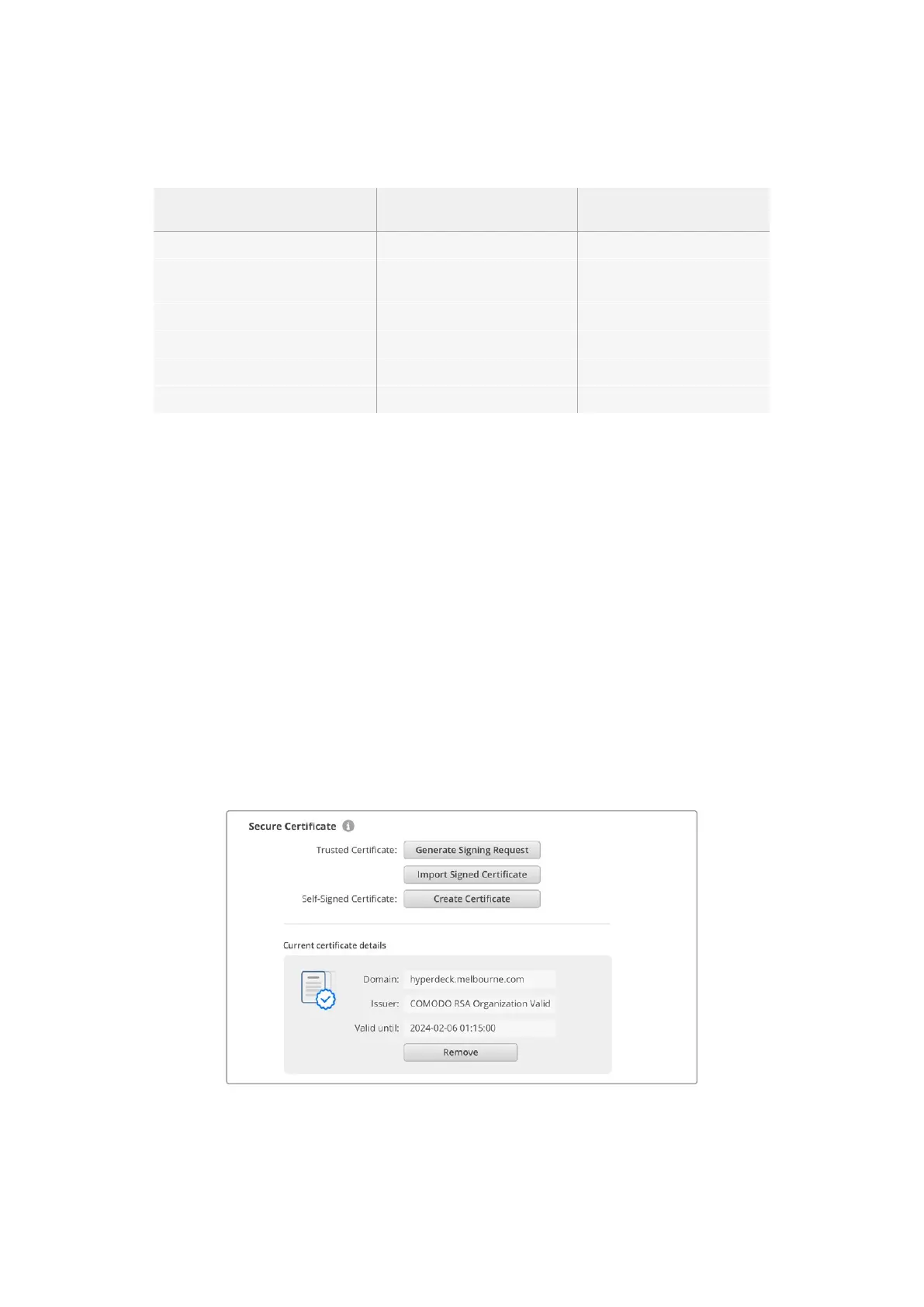
1 “Import signed certificate” (imzalı sertifikayı yükle) ibaresini tıklayın.
2 Dosya tarayıcıyı kullanarak imzalı sertifikanın konumuna gidin ve dosyayı seçtikten sonra
“open” (aç) seçeneğini tıklayın.
Alan adı, düzenleyen ve son geçerlilik tarihi alanları, sertifika yetkilisinden gelen bilgilerle
güncellenecektir. Genellikle, imzalı bir sertifika yaklaşık bir yıl geçerlidir, bu nedenle geçerlilik
tarihinin sonuna yaklaşırken, işlemin tekrarlanması gerekecektir.
763Blackmagic HyperDeck Setup


 To Next Page
 Loading...
