Oynatım için dosyaları uzaktan eklemek için “upload” (yükle) butonunu tıklayın. Dosya tarayıcıyı
kullanarak, dosyanıza gidin ve “upload” ibaresini tıklayın. Yükleme sırasında bir durum penceresi
görünecektir. Gerekirse “create folder” (klasör oluştur) butonunu kullanarak klasörler de
ekleyebilirsiniz.
Dosyaları indirmek için en sağdaki ok ikonunu kullanın. Tarayıcınız, internet sitesinden dosya
indirmeye izin vermenizi isteyebilir. “Allow” (izin ver) ibaresini tıklayın. Bir dosyayı silmek için çöp
kutusu ikonunu tıklayın ve bir dosya silme penceresi görünecektir. Devam etmek için “delete”
(sil) ibaresini tıklayın.
FTP üzerinden Dosya Aktarma
Bilgisayarınız ve HyperDeck Shuttle HD cihazınız aynı ağa bağlandıktan sonra, tek ihtiyacınız
olan bir ftp istemci ve HyperDeck Shuttle HD cihazınızın IP adresi ya da HyperDeck Setup
yardımcı yazılımındaki FTP URL bilgisidir.
1 HyperDeck Shuttle HD’nizi bağlamak istediğiniz bilgisayara bir FTP istemcisi indirin ve
yükleyin. Cyberduck, FileZilla veya Transmit uygulamalarını tavsiye ederiz ama FTP
uygulamalarının çoğu çalışacaktır. Cyberduck ve FileZilla’yı ücretsiz olarak indirebilirsiniz.
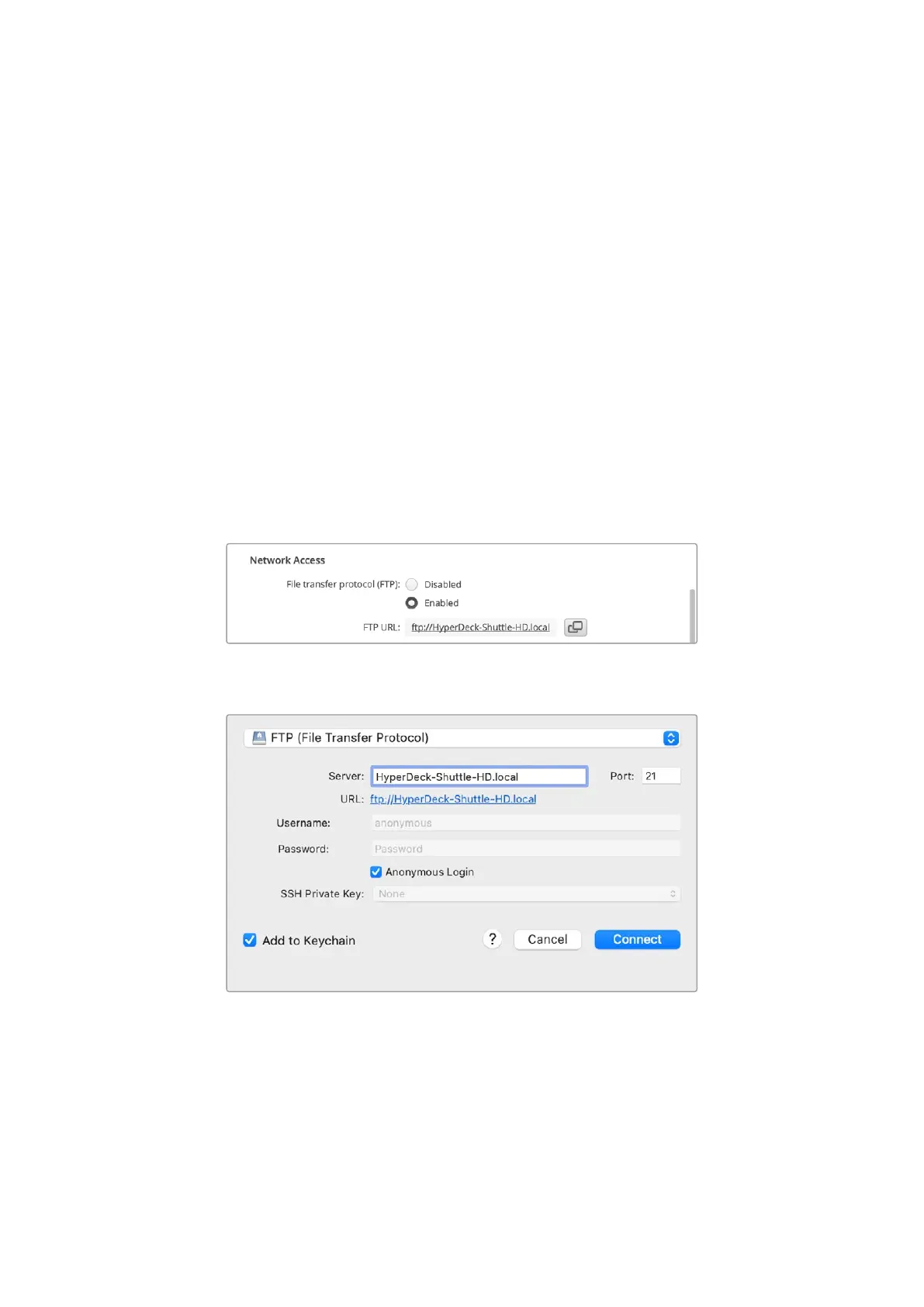
2 HyperDeck Shuttle HD’nin ağınıza bağlıyken, HyperDeck Setup yazılımını açın ve FTP URL
ibaresini tıklayın veya manuel olarak yapıştırmak için kopyala ikonunu tıklayın. FTP yazılımı
bir bağlantı açmazsa, linki ikinci kez tıklamanız gerekebilir.
3 Bir FTP bağlantısını manuel olarak açıyorsanız, URL’yi sunucu alanına yapıştırın. Varsa
“anonymous login” (isimsiz oturum açma) seçeneğini işaretleyin.
767Bir Ağ Üzerinden Dosyaların Transferi


 To Next Page
 Loading...
