Wejście
Podczas nagrywania dostępne są cztery opcje wejść kodu czasowego.
Wejście wideo
Wejście wideo przechwyci zapisany kod czasowy ze źródeł HDMI z zapisanymi
metadanymi SMPTE RP 188. Pozwoli to zachować synchronizację między źródłami
SDI lub HDMI oraz plikiem zapisanym naHyperDeck Shuttle HD.
Wewnętrzny
Użyj tej opcji, by nagrywać kod czasowy pory dnia za pomocą wbudowanego
generatora kodu czasowego.
Uwzględnij
poprzedni klip
Wybierając Uwzględnij poprzedni klip dla wejścia kodu czasowego, każdy plik
rozpocznie się jedną klatkę po ostatniej klatce poprzedniego klipu. Na przykład,
jeśli Twój pierwszy klip kończy się 10:28:30:10, kod czasowy następnego klipu
rozpocznie się 10:28:30:11.
Preset
Jeśli chcesz ustawić kod czasowy ręcznie, wybierz opcję Preset. Zapisane klipy
rozpoczną się od kodu czasowego ustawionego za pomocą opcji Preset, jak
zobaczysz w dalszej części tego rozdziału.
Opuszczone klatki
Dla źródeł NTSC o klatkażu 29,97 lub 59,94 możesz wybrać kod czasu dla opcji Opuszczone
klatki lub Brak opuszczonych klatek. Jeśli źródło jest nieznane, wybierz Domyślne. Pozwoli
to zachować standard wejścia lub domyślne opuszczanie klatki, jeśli nie ma ważnego kodu
czasowego.
Preset
Możesz ustawić ręcznie kod czasowy, naciskając przycisk SET i wprowadzając początkowy kod
czasowy za pomocą pokrętła wyszukiwania i przycisku SET. Upewnij się, że wybrałeś opcję
Preset pod menu wejścia.
Wyjście
Wybierz opcje kodu czasowego dla Twoich wyjść.
Oś czasu
Aby przesłać jeden kod czasowy dla wszystkich klipów zapisanych na karcie lub
nośniku, wybierzOś czasu.
Klip Wybierając opcję Klip, prześlesz kod czasowy każdego klipu z osobna.
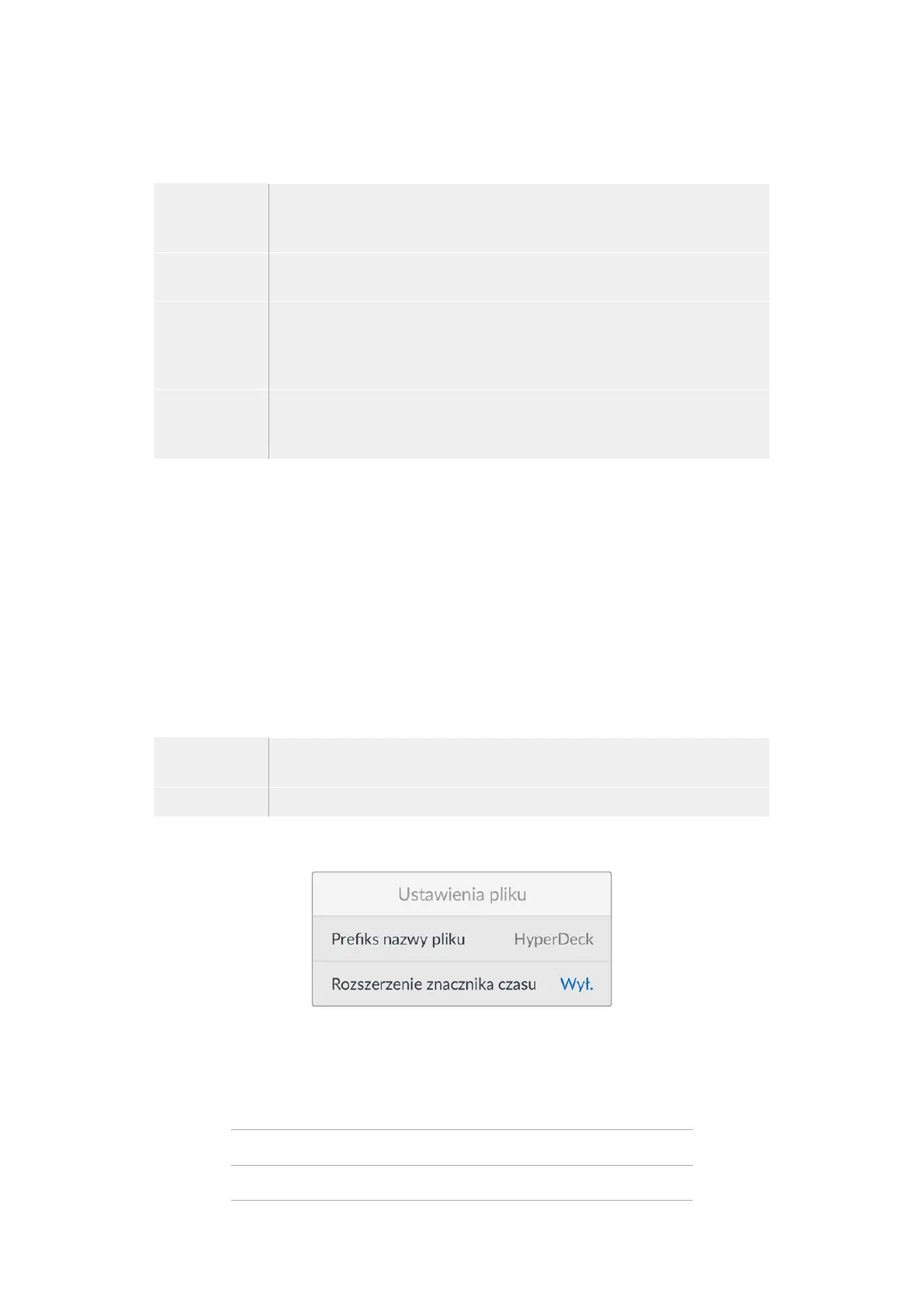
Ustawienia pliku
Prefiks nazwy pliku
Po pierwszej konfiguracji HyperDeck Shuttle HD będzie zapisywać klipy na kartę SD lub dysk
flash USB, stosując następującą konwencję nazewnictwa plików.
HyperDeck_0001
HyperDeck_0001 Prefiks
HyperDeck_0001 Numer klipu
822Ustawienia


 To Next Page
 Loading...
