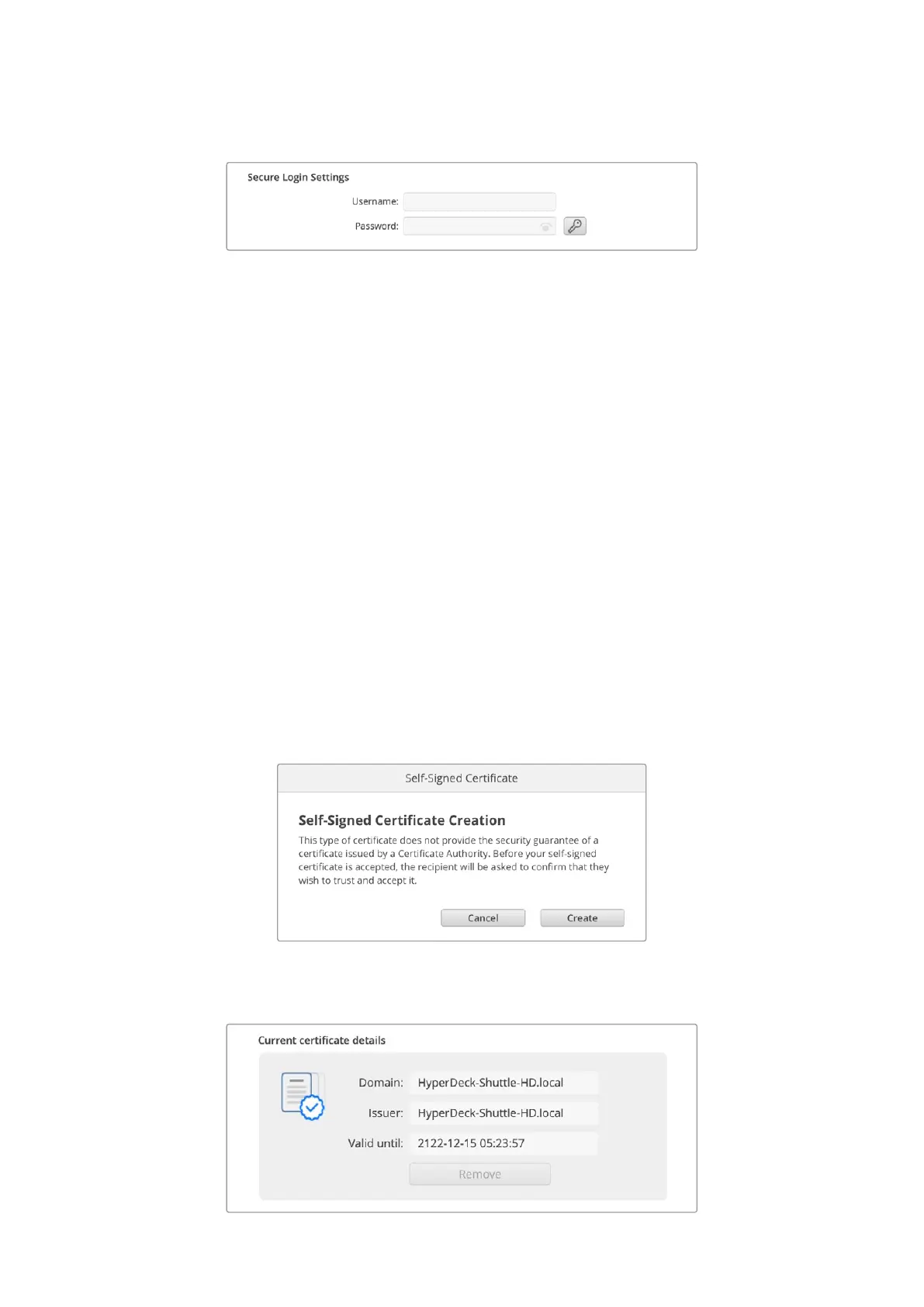
Ustawienia bezpiecznego logowania
Jeśli wybrałeś Enabled with security, by zyskać dostęp do Web Media Managera lub protokołu
Ethernet HyperDecka, będziesz musiał wprowadzić nazwę użytkownika oraz hasło. Wpisz
nazwę użytkownika i hasło, a następnie kliknij Save. Pole hasła pozostanie puste po wpisaniu
hasła. Po ustawieniu nazwy użytkownika i hasła należy je wprowadzić podczas uzyskiwania
dostępu do Web Media Menagera, jeśli wybrano opcję Enabled with security.
Certyfikat bezpieczeństwa
Aby włączyć dostęp do Web Media Managera przez HTTPS lub gdy protokół Ethernet
HyperDecka został skonfigurowany na opcję tylko z zabezpieczeniem, wymagany jest
certyfikat bezpieczeństwa. Ten cyfrowy certyfikat działa jak karta identyfikacyjna HyperDeck
Shuttle HD, dzięki czemu wszelkie połączenia przychodzące mogą potwierdzić, że łączą się
z właściwym urządzeniem. Oprócz potwierdzenia tożsamości urządzenia, użycie certyfikatu
bezpieczeństwa zapewnia szyfrowanie danych przesyłanych między HyperDeck Shuttle HD
a komputerem lub serwerem. Korzystając z ustawień bezpiecznego logowania, połączenie
będzie nie tylko szyfrowane, ale będzie wymagało uwierzytelnienia w celu uzyskania dostępu.
Istnieją dwa typy certyfikatów, których można używać z HyperDeck Shuttle: certyfikat
bezpieczeństwa podpisany przez urząd certyfikacji lub certyfikat samodzielnie podpisany.
Certyfikat samodzielnie podpisany może być wystarczająco bezpieczny dla niektórych
przepływów pracy użytkownika, na przykład uzyskując dostęp do HyperDeck Shuttle HD tylko
za pośrednictwem sieci lokalnej.
Aby wygenerować certyfikat samodzielnie podpisany, kliknij Create certificate. Zostaniesz
poproszony o potwierdzenie, że rozumiesz ryzyko związane z korzystaniem z certyfikatu
samodzielnie podpisanego. Po kliknięciu przycisku Create szczegóły certyfikatu automatycznie
wypełnią pola Domain, Issuer i Valid until w oprogramowaniu HyperDeck Setup.
Po przywróceniu ustawień fabrycznych wszystkie bieżące certyfikaty zostaną usunięte, ale
można je również usunąć w dowolnym momencie, klikając przycisk Remove i postępując
zgodnie z instrukcjami.
834Konfiguracja Blackmagic HyperDeck


 To Next Page
 Loading...
