Aby zdalnie dodać pliki do odtwarzania, należy kliknąć przycisk Upload. Korzystając z
przeglądarki plików, przejdź do swojego pliku i kliknij Upload. Podczas przesyłania pojawi się
okno stanu. W razie potrzeby można również dodać foldery za pomocą przycisku Create folder.
Aby pobrać pliki, użyj ikony strzałki po prawej stronie. Przeglądarka może wyświetlić prośbę o
zezwolenie na pobieranie plików z witryny. Kliknij Allow. Aby usunąć plik, kliknij ikonę kosza, a
pojawi się okno usuwania pliku. Kliknij Delete, aby kontynuować.
Przesyłanie plików przez FTP
Jeśli komputer i HyperDeck Shuttle HD znajdują się w tej samej sieci, wystarczy mieć
oprogramowanie klienta FTP i adres IP urządzenia HyperDeck Shuttle HD lub adres URL FTP w
HyperDeck Setup.
1 Pobierz i zainstaluj oprogramowanie klienta FTP na komputerze, do którego chcesz
podłączyć HyperDeck Shuttle HD. Polecamy Cyberduck, FileZilla lub Transmit, jednak
większość aplikacji FTP będzie kompatybilna. Cyberduck i FileZilla można pobrać za darmo.
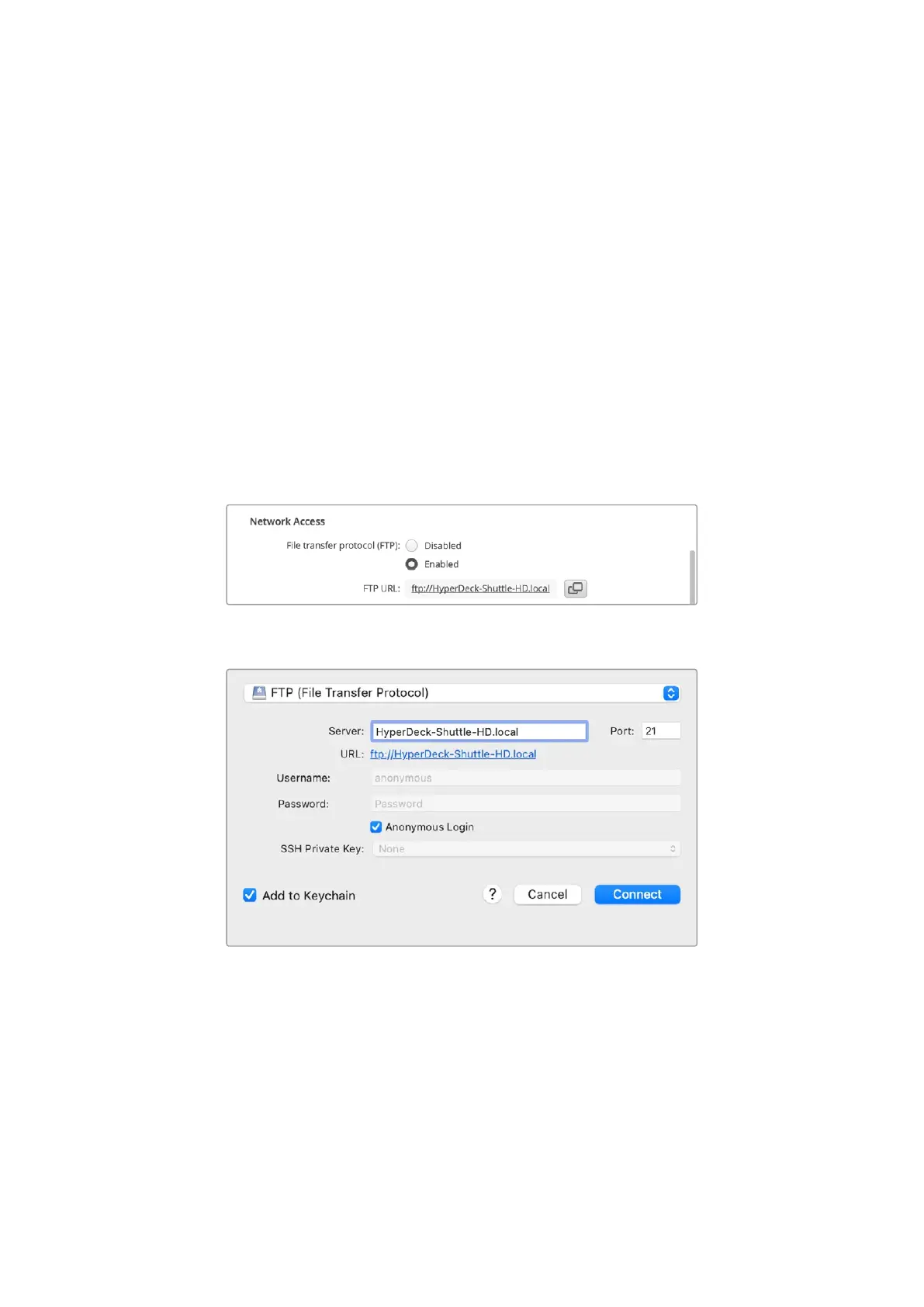
2 Po podłączeniu HyperDeck Shuttle HD do sieci otwórz HyperDeck Setup i kliknij na FTP
URL lub naciśnij ikonę kopiowania, aby wkleić go ręcznie. Jeśli program FTP nie otworzy
połączenia, konieczne może być kliknięcie łącza po raz drugi.
3 Jeśli ręcznie otwierasz połączenie FTP, wklej adres URL w polu serwera. Zaznacz pole
Anonymous login, jeśli jest dostępne.
840Przesyłanie plików przez sieć


 To Next Page
 Loading...
